文章摘要
排版逻辑的底层重构:从容器思维到对象思维 Adobe InDesign 长期占据专业排版领域的核心地位,其基于“容器”与“文本流”的逻辑在处理长篇文档时具有严密的稳定性。Affinity Designer 作为全功能矢量图形设计软件,其核心架构完全基于对象层级与画板系统,这意味着它并不具备传统排版软件中自动文本流动、跨页引用和复杂章节引用的原生功能。对于涉及数百页、需频繁更新目录与交叉引用的书籍
排版逻辑的底层重构:从容器思维到对象思维
Adobe InDesign 长期占据专业排版领域的核心地位,其基于“容器”与“文本流”的逻辑在处理长篇文档时具有严密的稳定性。Affinity Designer 作为全功能矢量图形设计软件,其核心架构完全基于对象层级与画板系统,这意味着它并不具备传统排版软件中自动文本流动、跨页引用和复杂章节引用的原生功能。对于涉及数百页、需频繁更新目录与交叉引用的书籍或手册,Affinity Designer 无法替代 InDesign 的核心工作流。然而,在单页海报、宣传册、信息图表或短篇数字媒体版面设计中,Affinity Designer 凭借其强大的矢量引擎和直观的视觉反馈,正在成为许多设计师重构排版逻辑的新选择。这种替代并非全量覆盖,而是场景化的转移,要求使用者从“管理文本流”转向“精确控制每个视觉元素”。
网格系统在 InDesign 中通常通过段落样式和页边距规则自动计算,而在 Affinity Designer 中,网格是纯粹的视觉辅助与对齐工具。设计师需要手动建立参考线,并利用软件的智能参考线功能实时捕捉对齐关系。这种操作方式虽然增加了前期设置的工作量,但提供了极高的自由度,使得非标准网格、不对称布局或创意性版式能够更灵活地实现。在处理多栏文本时,Affinity Designer 的文本框像普通矢量形状一样可以随意拉伸、旋转和变形,这种特性打破了传统排版中列宽固定的束缚,但也要求排版者具备更严密的视觉平衡感,以确保阅读视线在非常规布局中依然能顺畅移动。
字体层级与视觉权重的精准构建
在 InDesign 中,字体规范往往通过段落样式(Paragraph Styles)和字符样式(Character Styles)进行全局管理,确保长文档中字体大小、行距、字距的一致性。Affinity Designer 缺乏这种自动化样式库,因此字体规范的建立必须依赖严密的手动层级定义。设计师需要为标题、副标题、正文、注释等每个文本层级设定明确的视觉参数,并将其记录在设计规范文档中。例如,规定正文使用 10pt/14pt 的行距,标题使用 24pt/30pt 并加粗,这些数值不能随意更改,而应作为固定规则执行。由于缺乏自动继承功能,一旦修改基础字体,所有文本框需逐一调整,这要求项目前期对字体层级有极其严密的规划。
视觉权重的构建在 Affinity Designer 中可以通过图层混合模式、渐变填充和阴影效果进行更丰富的表达,但这也带来了可读性风险。传统排版强调黑字白底的最高对比度,而在 Affinity Designer 中,设计师常尝试使用渐变色文字或半透明背景上的文字。为了确保合规与可读性,必须遵循 WCAG(无障碍网络内容无障碍指南)中的色彩对比度标准,确保前景色与背景色的对比度至少达到 4.5:1(正文)或 3:1(大标题)。在实际操作中,应避免在复杂纹理背景上直接放置浅色文字,而应通过添加实色底色块或调整文字颜色来实现视觉分离。这种对色彩与透明度的精确计算,是替代传统排版软件进行视觉设计时必须掌握的核心技能。
网格系统与版面的模块化构建
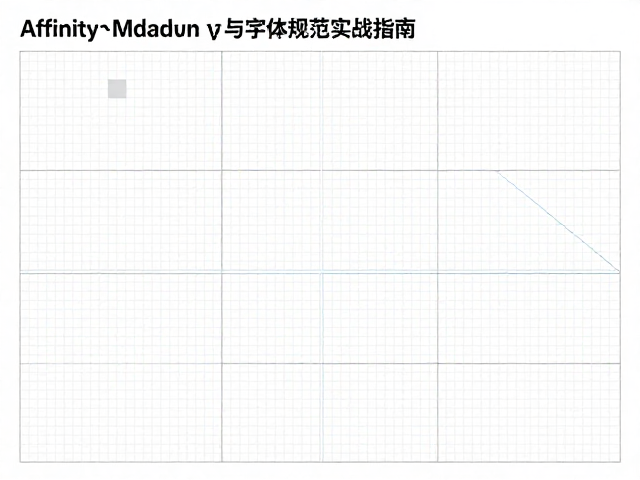
Affinity Designer 的画板(Artboards)功能为模块化排版提供了天然优势。不同于 InDesign 的跨页连续流,Affinity Designer 允许每个画板独立存在,这非常适合社交媒体图形、网页界面原型或单页宣传物料的设计。在构建网格时,设计师可以使用“画板”视图下的网格设置,定义单位间距和颜色。通过“视图”菜单中的“显示画板网格”和“智能参考线”,可以快速对齐元素。对于需要多页输出的文档,虽然软件支持多画板,但画板之间缺乏逻辑关联,每个画板的内容需独立设计,无法像 InDesign 那样通过母版页统一管理页眉、页脚和页码。因此,在处理多页文档时,需建立严密的命名规范和图层结构,以确保不同画板之间的视觉元素保持一致。
模块化构建的核心在于组件的复用。Affinity Designer 的符号(Symbols)功能允许用户创建可重复使用的图形元素,如图标、按钮或装饰线条。当修改主符号时,所有实例会自动更新,这与 InDesign 的符号功能类似,能有效保持设计的一致性。然而,文本框无法像图形对象那样作为符号进行全局更新,这意味着文本内容必须单独管理。为了应对这一限制,设计师应建立严密的图层组结构,将每个模块(如头部、主体、尾部)分层管理,并利用“对象”面板中的锁定功能,防止误操作。通过这种方式,即使在没有自动排版引擎的情况下,也能通过严密的图层管理和符号系统,实现高效且规范的模块化排版。
输出规范与印刷适配的实地校验
印刷输出的核心在于色彩模式与分辨率的控制。Affinity Designer 默认使用 RGB 色彩模式,而印刷品通常需要 CMYK 色彩模式。在导出前,必须通过“文档”菜单中的“更改色彩模式”将文件转换为 CMYK,以匹配印刷机的油墨特性。这一转换过程可能导致颜色偏差,因此建议在设计过程中使用标准的印刷色值(如 Pantone 或印刷厂指定的 CMYK 值)进行色彩定义,而非依赖屏幕显示。对于高分辨率印刷品,导出时需确保图像分辨率至少为 300 PPI,并选择高质量的 PDF 或 TIFF 格式。此外,出血(Bleed)设置必须在文档属性中预先定义,通常为标准 3mm,以确保背景色或图像能完整覆盖裁切边缘,避免白边产生。
字体嵌入与字体转换是印刷适配中的另一大关键环节。InDesign 会自动处理字体嵌入,而 Affinity Designer 在导出 PDF 时,若字体未正确嵌入,可能导致印刷厂设备上字体替换或缺失。建议在导出前,通过“文档”菜单中的“字体”选项,检查所有字体的嵌入状态,确保所有使用的字体均已正确嵌入。对于特殊字体或非常用字体,可考虑将文本转换为轮廓(Create Outlines),以彻底消除字体依赖。但这一操作会丧失文本的可编辑性,并可能增加文件体积,因此仅适用于最终定稿且无需修改的静态设计。此外,需检查文档中的链接图像,确保所有图像均为高分辨率且无压缩损失,以保障印刷成品的清晰度与色彩还原度。