文章摘要
CorelDRAW参考线与网格系统的精准控制逻辑 在CorelDRAW中进行版面设计时,参考线是构建视觉秩序的基础工具,其核心价值在于提供非打印的辅助定位线,确保元素对齐与间距的一致性。通过右键点击垂直或水平标尺并拖动,即可快速生成横纵参考线,这些线条能够直观地标示出血线、栏位或安全区域,从而在复杂的多元素排版中维持视觉平衡。对于需要高精度输出的印刷品,参考线的设置直接决定了成品裁切与装订的准确
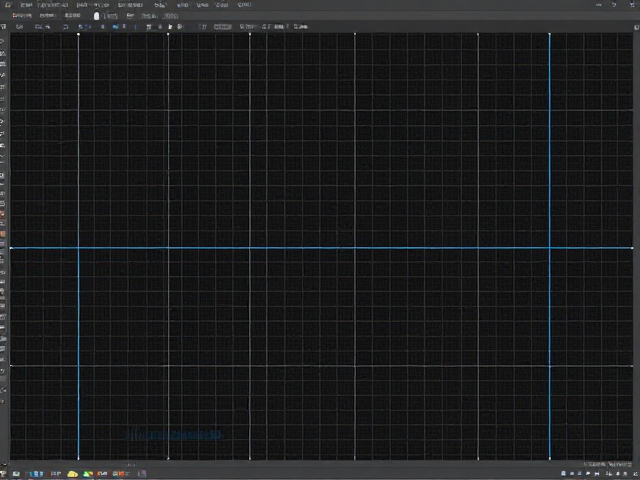
CorelDRAW参考线与网格系统的精准控制逻辑
在CorelDRAW中进行版面设计时,参考线是构建视觉秩序的基础工具,其核心价值在于提供非打印的辅助定位线,确保元素对齐与间距的一致性。通过右键点击垂直或水平标尺并拖动,即可快速生成横纵参考线,这些线条能够直观地标示出血线、栏位或安全区域,从而在复杂的多元素排版中维持视觉平衡。对于需要高精度输出的印刷品,参考线的设置直接决定了成品裁切与装订的准确性,设计师需依据具体的纸张尺寸与装订方式,预留合理的边距空间。
网格系统则进一步细化了微观层面的布局控制,分为普通网格、色彩网格及对象网格三种主要类型,分别服务于整体版面结构、色彩规划以及对象间的相对定位。在创建网格时,可精确设定间距、行高与列宽,并支持将网格线设为不可见但保留吸附功能,这种隐性约束能显著提升绘图效率。通过调整网格的密度与颜色对比度,设计师可以在不干扰视觉主体的前提下,实现像素级的精准排列,这对于制作数据图表、图标阵列或规整的版面模块具有决定性作用。
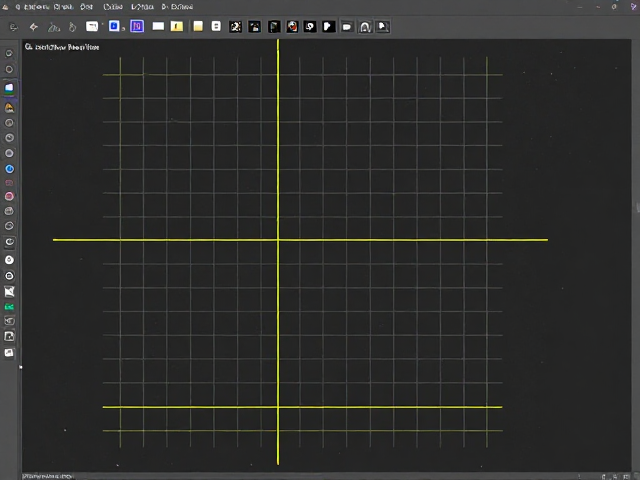
网格吸附与智能对齐的操作细节
启用网格吸附功能后,对象在移动或调整大小时会自动贴合网格线,这一特性消除了手动微调带来的误差,尤其适用于需要严格遵循几何规律的设计场景。在CorelDRAW中,可通过“视图”菜单下的“网格”选项进入详细设置,勾选“吸附到网格”并调整吸附阈值,以确保操作灵敏度。对于需要混合使用参考线与网格的项目,建议先建立主网格作为基础骨架,再叠加关键参考线标示特殊边界,这种分层管理策略有助于应对多页文档中复杂的版式变化。
智能对齐功能与网格系统结合使用,可产生更严密的布局约束。当多个对象处于同一图层或群组中时,智能对齐会自动识别对象间的边缘与中心点,形成动态辅助线,指示等距或居对关系。结合网格的固定间距,设计师可快速构建等分的多栏布局或对称结构。在实际操作中,若需临时禁用吸附以进行自由布局,可通过快捷键或状态栏开关快速切换,这种灵活性使得网格系统既能应对严谨的技术插图,也能适应创意性的自由排版需求。
Affinity Publisher版式优化的核心机制
Affinity Publisher在排版优化方面强调对象间的从属关系与母版页面的复用效率,通过段落样式与字符样式的层级管理,实现文档全局风格的统一。在创建母版页面时,可预设页眉、页脚、页码栏位参考线,这些元素会自动应用到应用该母版的所有正文页面,确保多页文档的版式一致性。对于长篇文档或书籍设计,这种机制极大减少了重复劳动,设计师只需在母版中调整一次参考线位置或网格参数,所有从属页面即刻同步更新。
对象网格与布局框的交互是Affinity Publisher实现精细化排版的关键。布局框支持自动文本流动与图片裁剪,结合对象网格,可精确控制图片与文字在版心中的相对位置。通过右键点击布局框边缘调整锚点,或利用网格线作为视觉基准,可确保图片主体与文字区块的和谐共生。此外,Affinity Publisher支持在布局框内设置背景网格,辅助设计师在放置复杂图形或表格时保持视觉重心稳定,这种基于网格的视觉引导机制,使得版面在视觉流线上更加清晰有序。

跨软件协作与输出规范
当设计流程涉及CorelDRAW图形与Affinity Publisher排版时,参考线与网格数据的传递需遵循无损导出原则。CorelDRAW中的参考线本身不随矢量对象导出,需在导出为PDF或EPS时,通过“导出”对话框中的“导出页面范围”及“导出参考线”选项保留辅助线信息,或在Affinity Publisher中重新根据文档尺寸设定网格。为确保印刷精度,建议在CorelDRAW中完成图形绘制与局部网格对齐后,再导入Affinity Publisher进行整体版面编排,这样既能利用CorelDRAW的绘图优势,又能发挥Publisher的版面控制能力。
最终输出前的检查环节需严格验证参考线与网格的合规性。在Affinity Publisher中,可通过“视图”菜单下的“显示网格”与“显示参考线”选项,模拟印刷前的视觉效果,确认无元素溢出或错位。对于需要套印或专色输出的文件,参考线可标示出血线与裁切线,确保印刷厂准确执行裁切操作。通过建立标准的网格间距规范(如基于模块化的等分系统),并严格遵循输出设置,可有效降低因版式误差导致的印刷事故,提升设计成果的专业度与落地质量。