文章摘要
ChartBlocks:数据可视化的轻量级解决方案 ChartBlocks 是一款专注于快速生成高质量图表的在线工具,其核心优势在于无需编写代码即可通过可视化界面完成数据绑定与样式调整。对于需要频繁处理数据展示的设计师或营销人员而言,这种低门槛的工具极大地简化了从原始数据到最终图表的转化流程。平台支持多种图表类型,包括柱状图、折线图、饼图以及散点图等常见形式,能够满足大部分常规商业报告与社交媒体
ChartBlocks:数据可视化的轻量级解决方案
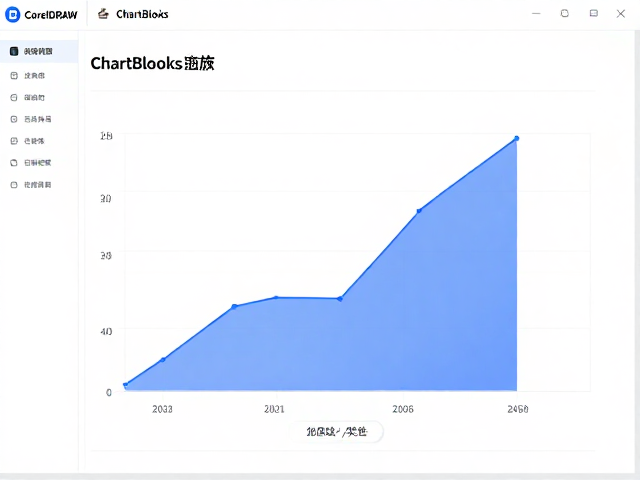
ChartBlocks 是一款专注于快速生成高质量图表的在线工具,其核心优势在于无需编写代码即可通过可视化界面完成数据绑定与样式调整。对于需要频繁处理数据展示的设计师或营销人员而言,这种低门槛的工具极大地简化了从原始数据到最终图表的转化流程。平台支持多种图表类型,包括柱状图、折线图、饼图以及散点图等常见形式,能够满足大部分常规商业报告与社交媒体配图的需求。
在功能设计上,ChartBlocks 强调输出的清晰度与可定制性。用户可以直接上传 CSV 或 Excel 文件,系统会自动识别数据结构并生成初步图表。随后的调整阶段,用户可以精确控制颜色、字体、网格线以及标签的位置与大小。这种基于 Web 端的操作模式打破了传统桌面软件对本地环境的依赖,使得跨平台协作变得更加便捷,特别是在需要将图表嵌入网页或移动应用时,其提供的 SVG 和 PNG 格式输出选项具有极高的兼容性。
位图转矢量:CorelDRAW 的精准描图技巧
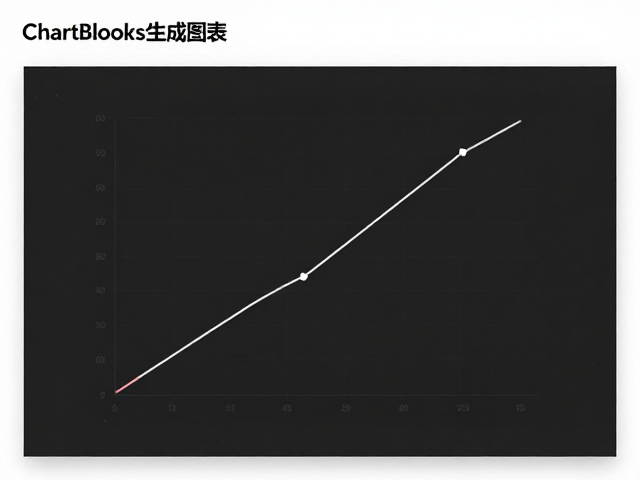
将 ChartBlocks 生成的位图图表导入 CorelDRAW 进行二次编辑时,核心步骤在于使用“轮廓描图”功能将像素数据转化为可编辑的矢量路径。打开软件后,通过“对象”菜单下的“轮廓描图”选项,可以选择“位图描图”对话框。对于图表类图像,通常推荐使用“详细”或“高细节”预设,以确保线条与色块的边缘平滑且无锯齿。这一步骤是后续修改颜色、调整形状比例以及重新排版的基础。
在描图过程中,参数设置直接决定了最终矢量图的质量。需要重点关注“颜色模式”的选择,若需保留原始配色方案,应设置为“调色板”中的“默认调色板”或自定义的多色模式;若需简化图形,则可选择单色或灰度模式。此外,“忽略白色”选项在处理背景纯净的图表时非常有用,它能有效减少不必要的零碎对象。完成描图后,软件会生成一个新的矢量对象层,用户需手动删除原始的位图背景,并通过“形状”工具对关键节点进行微调,以消除因算法识别可能产生的毛边或不规则断点。
图表元素的矢量化重构与排版优化
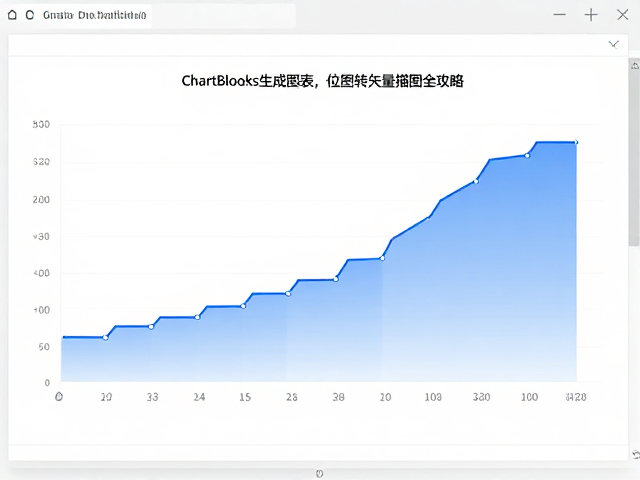
完成基础描图后,图表的各个组成部分(如柱状、坐标轴、标题文字)已转化为独立的矢量对象,但这并不意味着可以直接投入使用。CorelDRAW 的节点编辑功能允许对每个数据块进行精细调整。例如,柱状图顶部的圆角或直角可以通过直接拖动节点进行形态修正,确保视觉上的规整。对于因位图压缩导致的模糊边缘,使用“简化”命令可以减少多余节点,使曲线更加平滑,同时降低文件体积,提升后续在排版软件中的渲染效率。
文字元素的处理是矢量重构中的另一大关键环节。ChartBlocks 生成的文字在转换为矢量后,通常表现为曲线对象,这意味着它们失去了文本属性,无法直接修改内容或字体。在 CorelDRAW 中,建议先保留原始文字图层作为参考,然后利用“文本工具”重新键入标题、注释或数据标签。通过“文本属性”面板,可以精确控制字号、行距以及对齐方式,确保文字与图表数据的对应关系清晰准确。这种“去曲线化”的重建过程,虽然增加了工作量,但能确保图表在任何尺寸下都能保持最佳的可读性与专业度。
多场景输出与格式兼容性策略
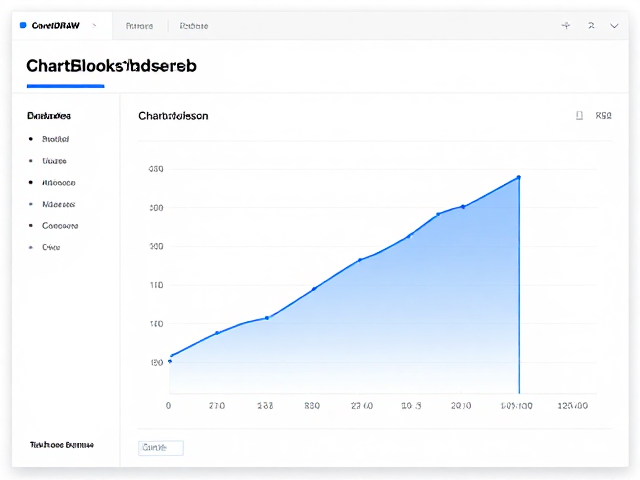
根据最终使用场景的不同,CorelDRAW 中的图表需要采取差异化的导出策略。若图表用于印刷出版,应确保所有颜色模式为 CMYK,并在导出时选择高质量的 EPS 或 AI 格式,以保留完整的矢量信息与色彩细节。对于需要嵌入网页或数字文档的场景,导出为 SVG 格式是更优的选择,因为它能保持缩放无损且文件体积较小。在导出 SVG 时,需在“导出”对话框中勾选“嵌入所有字体”选项,防止因目标设备缺失字体而导致排版错乱。
在处理复杂图表时,图层的管理与对象分组对于后续维护至关重要。在 CorelDRAW 中,建议将坐标轴、数据系列、背景网格等元素分别放置在不同的图层,并明确命名。这样在需要修改某一部分数据或样式时,可以快速定位并隔离编辑,避免误触其他元素。此外,利用“对齐与分布”工具确保图表元素在画布中的绝对居中或按网格对齐,能够提升整体设计的严谨性。通过建立标准的图层结构与导出规范,可以显著提高从数据生成到最终成品的全链路效率。