CorelDRAW CDR转PSD,分层位图导出与图层命名规范指南
源文件格式与技术参数 · 设计源文件格式 · 2026-03-25
文章摘要
CorelDRAW与Photoshop文件格式差异解析 CorelDRAW(CDR)与Adobe Photoshop(PSD)分别代表了矢量图形设计与栅位图像处理的两大核心领域,两者在数据存储逻辑上存在本质区别。CDR文件基于矢量数学公式构建,能够无损缩放,而PSD文件则由像素网格组成,会保留丰富的图层、蒙版及混合模式信息。在进行跨平台协作时,直接转换往往导致图层结构丢失或效果失真,因此理解两者
CorelDRAW与Photoshop文件格式差异解析
CorelDRAW(CDR)与Adobe Photoshop(PSD)分别代表了矢量图形设计与栅位图像处理的两大核心领域,两者在数据存储逻辑上存在本质区别。CDR文件基于矢量数学公式构建,能够无损缩放,而PSD文件则由像素网格组成,会保留丰富的图层、蒙版及混合模式信息。在进行跨平台协作时,直接转换往往导致图层结构丢失或效果失真,因此理解两者差异是确保设计资产完整迁移的前提。
许多设计师在协作中常遇到“一键导出”后图层混乱的问题,这通常源于对软件渲染引擎理解不足。CorelDRAW的导出机制倾向于将视觉结果栅格化,而非保留严密的对象层级。若需获得高质量的PSD文件,必须在源文件中建立严密的图层管理体系,并选择合适的导出策略,以最大程度还原原始设计意图,避免后续在Photoshop中重新进行繁琐的图层重建工作。
高效分层导出与图层命名规范
图层结构的清晰度直接决定了后期编辑的效率,因此在CorelDRAW中整理图层时应遵循严密的逻辑分类。建议采用“模块-元素-状态”的层级结构,例如将页面分为“背景”、“导航”、“内容区”和“辅助元素”等大组,并在各分组内进一步细化。避免使用默认生成的“对象1”、“对象2”等无意义名称,而是赋予具有描述性的名称,如“Header-Logo-Primary”,以便在Photoshop中快速识别与定位。
命名规范需兼顾简洁性与唯一性,特殊字符应尽量避免,推荐使用下划线或驼峰命名法。对于需要单独控制的交互元素或UI组件,务必将其独立为单独图层,而非合并为群组。在导出前,检查图层面板,确保所有需要保留编辑属性的对象均已独立分层,同时隐藏或锁定不需要参与导出的参考线及辅助网格,防止无效图层污染PSD文件结构,保持源文件的整洁与专业性。
核心操作步骤与参数设置
执行分层导出时,推荐使用CorelDRAW内置的“导出”功能,在弹出的对话框中严格选择“Photoshop (PSD)”格式。关键在于勾选“保留图层信息”或“保留源文件中的图层结构”选项,这是确保矢量对象在PSD中保持可编辑状态的核心步骤。若处理的是复杂矢量图形,建议同时勾选“保留透明度”以支持Alpha通道信息,这对于需要半透明效果的设计尤为重要。
分辨率设置需根据最终使用场景精准匹配,通常网页设计推荐72 PPI,而印刷或高清物料则需设定为300 PPI或更高。色彩模式方面,务必确认源文件与导出文件的色彩空间一致,一般网络用途选择RGB,印刷用途选择CMYK。若源文件包含大量渐变或滤镜效果,需留意CorelDRAW的渲染引擎可能与Photoshop存在细微差异,建议在导出前对复杂效果进行“转换为曲线”或“合并透明度”处理,以锁定视觉效果,防止在不同软件中出现渲染偏差。
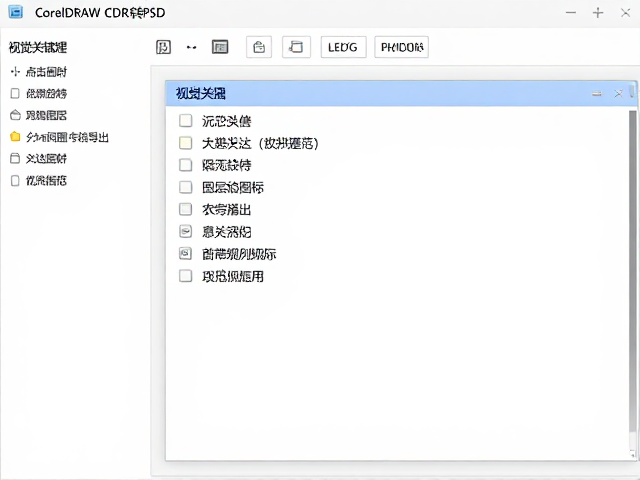
常见问题排查与优化建议
导出后若发现图层顺序错乱,通常是因为CorelDRAW中的图层堆叠顺序与视觉层级不一致。在导入Photoshop前,应在CorelDRAW图层管理器中仔细核对顺序,确保视觉前景元素位于图层列表上方。若部分图层未被识别,检查该图层是否设置了不可见的属性,或尝试将对象转换为曲线后再进行导出,这有助于软件更准确地解析对象边界与层级关系。
对于包含大量文本的文档,直接导出可能导致字体缺失或排版错位。建议在导出前将文本对象转换为曲线,或确保目标设备已安装相应字体。若需保留文本的可编辑性,需在Photoshop中单独检查文本图层状态,必要时手动调整字体映射。此外,若导出后出现黑边或白底,检查图层透明度设置,确保背景图层为透明状态,并在Photoshop中通过“编辑-填充-透明背景”进行最终确认,以消除不必要的底色干扰。