Adobe Photoshop中TIFF无损位图设置安全边距指南
源文件格式与技术参数 · 导出印刷文件格式 · 2026-02-17
文章摘要
理解TIFF格式特性与安全边距的核心逻辑 TIFF(Tagged Image File Format)作为一种支持无损压缩的位图格式,因其保留完整图像数据和高色彩深度,常被视为印刷出版与专业图像存档的首选格式。在Adobe Photoshop中处理TIFF文件时,所谓的“安全边距”并非软件内置的单一自动化功能,而是指在图像分辨率、打印尺寸与出血设置之间建立的正确数学关系。许多用户在导出或保存文件
理解TIFF格式特性与安全边距的核心逻辑
TIFF(Tagged Image File Format)作为一种支持无损压缩的位图格式,因其保留完整图像数据和高色彩深度,常被视为印刷出版与专业图像存档的首选格式。在Adobe Photoshop中处理TIFF文件时,所谓的“安全边距”并非软件内置的单一自动化功能,而是指在图像分辨率、打印尺寸与出血设置之间建立的正确数学关系。许多用户在导出或保存文件时,容易忽略文档像素尺寸与实际物理输出尺寸的对应关系,导致最终成品出现裁切过度或留白不足的问题。
安全边距的设置本质上是为了解决数字图像与物理介质之间的转换误差。在专业工作流中,这一概念常与“出血”(Bleed)紧密相关,即图像内容需向文档边缘外扩展一定区域,以应对印刷裁切时的机械误差。若未在Photoshop中正确定义文档大小与分辨率,所谓的边距计算将失去基准,进而引发图像主体被意外裁切或背景留白不均的技术性失误。
通过文档设置确定基准尺寸与分辨率
在Photoshop中构建TIFF文件前,需通过“文件”>“新建”或“文档设置”对话框明确图像的像素维度与分辨率。对于印刷用途,标准分辨率通常设定为300 PPI(像素/英寸),这一数值能确保在常规阅读距离下细节清晰。若图像用于大幅面展示,分辨率可适当降低,但必须保持长宽比与原始素材一致,以避免拉伸变形。文档尺寸应基于最终输出的物理尺寸(如A4、A3或自定义尺寸)进行推算,这是计算安全边距的物理基础。
分辨率与像素尺寸的乘积决定了图像的数据体量。在创建新文档时,务必确认色彩模式(如CMYK用于印刷,RGB用于屏幕显示)与位深度(通常为8位或16位)符合项目规范。错误的色彩模式会导致后续颜色管理出现偏差,进而影响最终输出的视觉效果。此外,背景内容选项应选择透明或白色,以便在后续步骤中清晰识别图像边界,为精确设置边距提供视觉参考。
利用标尺与参考线进行精确边距标记
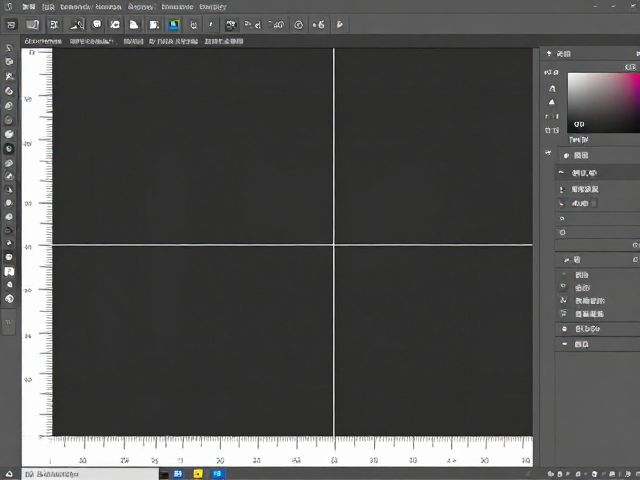
激活Photoshop顶部菜单栏的“视图”>“标尺”(快捷键Ctrl+R或Cmd+R),可在画布四周显示测量单位。标尺是定位安全边距的核心工具,用户可根据输出需求,在标尺上拖动生成水平与垂直参考线。参考线的位置即为安全边距的边界,例如,若要求四周保留0.5厘米的安全区域,则参考线应精确放置在距离画布边缘0.5厘米处。这种可视化标记方式能直观展示图像主体与文档边缘的距离,避免主观判断带来的误差。
参考线支持在“视图”菜单中进行锁定与显示/隐藏管理,确保在复杂图层结构中不会干扰编辑工作。对于需要严格对齐的版面设计,可结合“网格”与“对齐”功能,使参考线与网格线重合,提高定位精度。此外,通过“视图”>“新建参考线”对话框,可输入具体数值(如“10像素,水平”)自动生成参考线,这种方式比手动拖动更为精准,特别适用于对边距要求严格的标准化生产流程。

导出与保存时的元数据与兼容性检查
在完成图像编辑与边距标记后,选择“文件”>“存储为”或“导出”>“导出为”生成TIFF文件。在TIFF选项对话框中,需重点关注压缩类型,LZW压缩可在不损失图像质量的前提下减小文件大小,适合存档与传输。同时,确认“图层堆栈”是否保留,若需保持可编辑性,应勾选“保留图层信息”,但需注意这会显著增加文件体积。对于仅用于印刷或预览的终稿,建议合并图层以优化文件结构。
元数据嵌入是TIFF文件的重要组成部分,包括色彩配置文件(如sRGB、Adobe RGB或Fogra39)。正确的色彩配置文件能确保图像在不同设备间显示一致,避免因色彩空间转换导致的边距区域颜色偏差。在保存前,可通过“文件”>“文件信息”检查元数据是否完整,确保分辨率、色彩模式及版权信息与前期设置一致。这一步骤能验证边距设置是否已正确固化在最终文件中,防止因数据丢失导致的安全边距失效。