文章摘要
Figma路径与锚点编辑的核心逻辑 Figma 在处理矢量路径时,采用贝塞尔曲线作为基础构建单元,这一底层逻辑与 Adobe Illustrator 高度相似,但在交互层面上进行了简化。用户通过工具栏中的钢笔工具或路径选择工具,能够直接对画布上的形状进行精细化调整。与 Adobe 系列软件中严密的图层与路径层级管理不同,Figma 更倾向于通过直观的视觉反馈来指导编辑,点击路径上的锚点即可快速切

Figma路径与锚点编辑的核心逻辑
Figma 在处理矢量路径时,采用贝塞尔曲线作为基础构建单元,这一底层逻辑与 Adobe Illustrator 高度相似,但在交互层面上进行了简化。用户通过工具栏中的钢笔工具或路径选择工具,能够直接对画布上的形状进行精细化调整。与 Adobe 系列软件中严密的图层与路径层级管理不同,Figma 更倾向于通过直观的视觉反馈来指导编辑,点击路径上的锚点即可快速切换选中状态,这种设计降低了初学者在复杂图形编辑时的认知负担。
锚点的类型在 Figma 中表现为三种基本形态:尖角锚点、平滑锚点和对称锚点。当用户点击并拖动锚点两侧的方向线时,可以直观地调整曲线的弧度与张力。Figma 的智能吸附功能会在拖动过程中自动对齐水平、垂直或45度角,这对于需要精确几何关系的图标或界面元素设计至关重要。这种基于视觉提示的操作流,使得从基础图形到复杂曲线的过渡变得更加顺畅,减少了传统矢量软件中常见的菜单查找过程。
锚点编辑的操作差异与效率对比
在 Adobe Illustrator 中,锚点编辑常依赖于顶部的属性面板进行数值化调整,或者通过右键菜单切换锚点类型,这种操作方式提供了极高的精确度,但步骤相对繁琐。相比之下,Figma 将大部分编辑动作前置至画布交互中,例如直接点击锚点左侧或右侧的控制柄,即可独立调整单侧曲线,无需额外打开面板。这种“所见即所得”的编辑方式,使得设计师能够更专注于图形的视觉形态,而非技术参数,从而提升了整体的设计迭代速度。
Adobe 工具在处理重叠路径或复合形状时,通常需要通过路径查找器或形状模式进行布尔运算,操作结果会生成新的路径结构。Figma 则引入了组件变体和布尔运算的直接可视化管理,用户在编辑路径时,可以直接观察多个形状叠加后的实时效果。此外,Figma 支持通过快捷键快速切换锚点类型,例如使用 Ctrl+Shift+A(Windows)或 Cmd+Shift+A(Mac)将锚点转换为尖角,这一快捷键逻辑与 Adobe 的快捷键体系存在差异,需要用户在实际操作中逐步适应其特有的快捷方式组合。
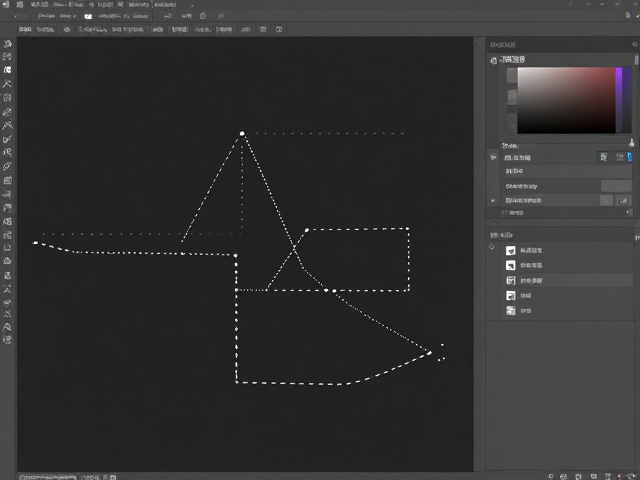
路径优化与节点管理的实战技巧
在处理高复杂度的矢量图形时,节点数量直接影响文件的渲染性能和编辑效率。Figma 提供了路径优化功能,允许用户自动减少不必要的锚点,使曲线更加平滑。这一功能在处理从其他软件导入的复杂 SVG 路径时尤为有用,能够有效清理冗余节点,提升后续编辑的流畅度。与 Adobe 中需要手动使用平滑工具或简化路径命令不同,Figma 的优化过程更为自动化,用户只需选中路径,通过属性面板中的“优化”选项即可一键完成节点精简,同时保留曲线的原始形态特征。
锚点的对齐与分布是提升图形规范性的关键步骤。Figma 内置了智能对齐工具,用户在选择多个锚点后,可以通过拖动参考线或使用对齐按钮,快速实现水平、垂直或等距分布。这种基于参考线的对齐方式,与 Adobe 中依赖网格系统或对齐面板的操作有所不同,Figma 的参考线会像橡皮筋一样吸附到最近的锚点或图形边缘,提供了更跟手的编辑体验。此外,Figma 支持通过按住 Shift 键限制方向线的角度,这对于绘制标准的几何图形或等角图标具有显著的高效优势。
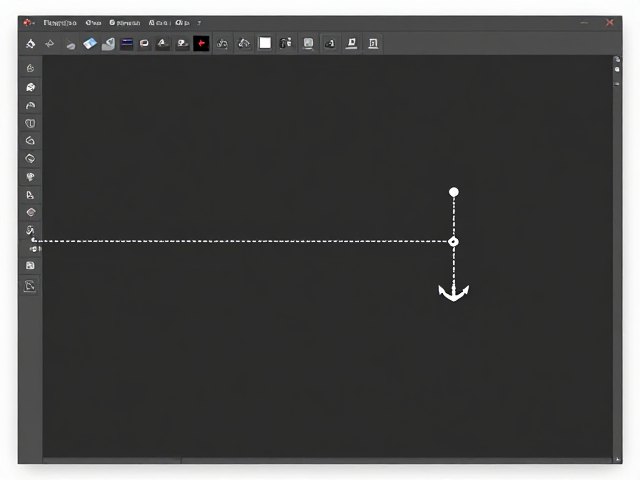
兼容性与工作流整合的影响
由于 Figma 基于 Web 技术构建,其矢量路径的数据结构与传统的桌面端 Adobe 软件存在底层差异。在将 Figma 中的路径导出为 SVG 时,代码结构通常更为简洁,减少了不必要的冗余标签,这有助于前端开发人员在代码中直接复用设计稿。然而,当复杂路径导入到 Adobe Illustrator 时,部分锚点类型或方向线数据可能需要进行重新调整,以确保编辑的兼容性。这种跨平台的路径转换,要求设计师在团队协作中明确输出规范,避免因软件间的数据解析差异导致图形失真。
在多人协作环境中,Figma 的路径编辑历史会被实时同步,任何对锚点的调整都会即时反映在所有协作者的工作区中。这种实时协作机制改变了传统 Adobe 文件通过版本管理进行迭代的工作流,使得路径优化和锚点调整成为了一种即时的沟通动作。设计师无需等待文件传输或版本更新,即可对他人创建的路径进行微调或反馈,这种去中心化的编辑模式,极大地提升了设计系统的维护效率,特别是在处理大规模图标库或标准化 UI 组件时,路径的标准化编辑变得更加统一和可控。