文章摘要
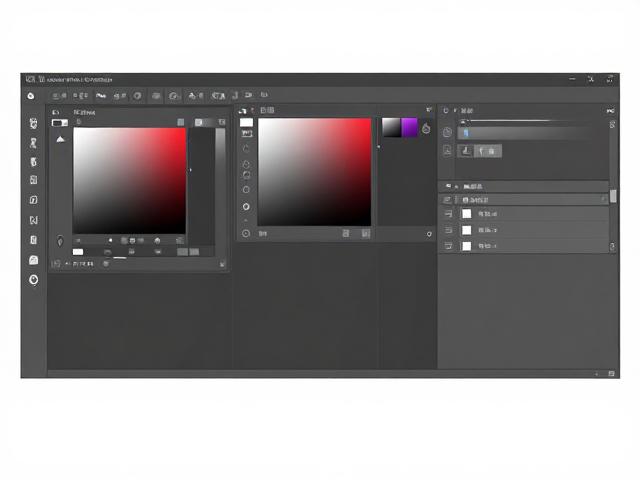
面板布局优化与核心工具定位 Affinity Designer 的默认工作区虽然覆盖了基础功能,但对于需要频繁切换色彩模式的设计师而言,合理的面板组合能显著减少鼠标移动距离。通过顶部菜单栏的“视图”选项,可以独立控制画板、图层、调色板、渐变、描边及填充等面板的显隐状态。建议将“调色板”面板与“渐变”面板并排固定,利用拖拽功能将其置于界面右侧常驻区域,这样在调整 CMYK 或 RGB 数值时,无需
面板布局优化与核心工具定位
Affinity Designer 的默认工作区虽然覆盖了基础功能,但对于需要频繁切换色彩模式的设计师而言,合理的面板组合能显著减少鼠标移动距离。通过顶部菜单栏的“视图”选项,可以独立控制画板、图层、调色板、渐变、描边及填充等面板的显隐状态。建议将“调色板”面板与“渐变”面板并排固定,利用拖拽功能将其置于界面右侧常驻区域,这样在调整 CMYK 或 RGB 数值时,无需频繁打开菜单,直接点击色块或输入框即可即时反馈。
针对专业校色工作,面板的自定义应侧重于色彩数据的精确读取。在“文档设置”中确认色彩配置文件(如 ISO Coated v2 或 sRGB IEC61966-2-1)后,将“颜色”面板设置为显示十六进制、RGB 和 CMYK 值,以便在不同输出场景下快速换算。将“变换”面板置于左侧显眼位置,配合画板参考线,可确保色彩区块在缩放和旋转过程中保持几何关系的绝对稳定,避免因位置偏移导致的视觉色差。

快捷键体系与操作流重构
高效的色彩调整依赖于肌肉记忆的形成,Affinity Designer 提供严密的快捷键逻辑以替代繁琐的鼠标点击。按下 `C` 键切换为颜色工具后,直接使用方向键微调色彩值,配合 `Shift` 键可放大调整步长,这一组合能精确处理微调阶段的红绿蓝比例。对于图层颜色的快速切换,选中目标图层后,使用 `X` 键交换前景色与背景色,再结合 `D` 键重置为黑白默认值,能极大简化黑白灰度对比的测试流程。
在处理渐变与填充时,`G` 键唤出的渐变工具拥有严密的快捷键支持。按下 `L` 键切换线性渐变,`R` 键切换径向渐变,配合鼠标在画布上的拖拽,可即时定义渐变范围。若需精确控制渐变角度,可在选中渐变对象后,使用 `J` 键打开渐变面板,直接输入角度数值。对于需要频繁对齐色彩区块的操作,`A` 键切换为选择工具后,使用 `Ctrl/Cmd + A` 全选,再通过 `H`、`V` 键水平垂直居中,能确保色彩版块的视觉平衡。
色彩偏差的底层逻辑与排查
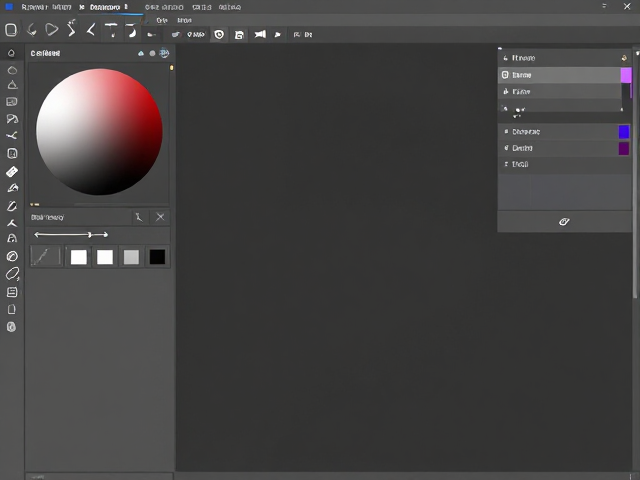
色彩偏差常源于色彩管理策略的不一致,Affinity Designer 采用严密的 ICC 色彩管理引擎,确保从屏幕显示到输出的一致性。在“文档设置”中,务必核对色彩空间是否与输出需求匹配,例如印刷导向选择 CMYK,数字导向选择 RGB。当发现屏幕显示颜色与预期不符,首先检查“视图”菜单中的“校色”选项是否被误开启,该功能会模拟最终输出效果,可能导致屏幕颜色变暗或偏色。
硬件环境对色彩呈现具有直接影响,显示器未经过专业校色仪校准是导致偏差的主要外部因素。建议定期使用 X-Rite 或 Datacolor 等品牌的校色仪对显示器进行 ICC 配置文件生成,并将生成的配置文件在操作系统级别中设为默认。在 Affinity Designer 中,确保“视图”下的“色彩管理”策略设置为“文档颜色”,避免软件自动转换导致的色彩断层或色偏。
专业校色工作流与数值管控
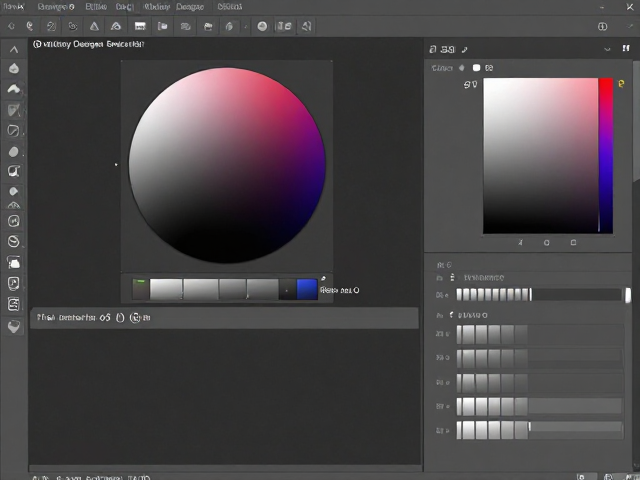
专业校色要求对色彩数值进行严格管控,避免依赖肉眼主观判断。在调整品牌标准色时,应直接输入 Pantone 对应的 CMYK 或 RGB 数值,而非通过吸管工具吸取。Affinity Designer 的“调色板”面板支持创建自定义库,可将经过校色确认的标准色保存为 `.afpalette` 文件,便于在不同项目中快速调用,确保色彩数据的绝对统一。
对于渐变色的校色,需关注色阶的线性分布。在“渐变”面板中,调整色标位置时,应观察数值变化的连续性,避免在中间色调出现明显的色阶断裂。使用“平滑度”滑块优化过渡,确保色彩变化符合视觉惯性。在输出前,通过“导出”功能选择 PDF 或 TIFF 格式,并在导出选项中嵌入 ICC 色彩配置文件,确保色彩数据在传输过程中不被丢失或错误转换,维持从设计端到制作端的色彩一致性。