文章摘要
初始界面与核心区域解析 Affinity Designer 启动后呈现的默认工作区以深灰色调为主,这种低饱和度配色有助于长时间绘图时减少视觉疲劳。屏幕中央占据最大面积的是画布区域,即实际进行矢量绘制和图像处理的核心地带。画布四周环绕着浅灰色的非工作区,用于放置未使用的元素或作为视觉缓冲。左上角是文档标签栏,支持多文档并行处理,用户可通过点击标签快速切换不同文件,右侧边缘则固定着属性面板组,包括对

初始界面与核心区域解析
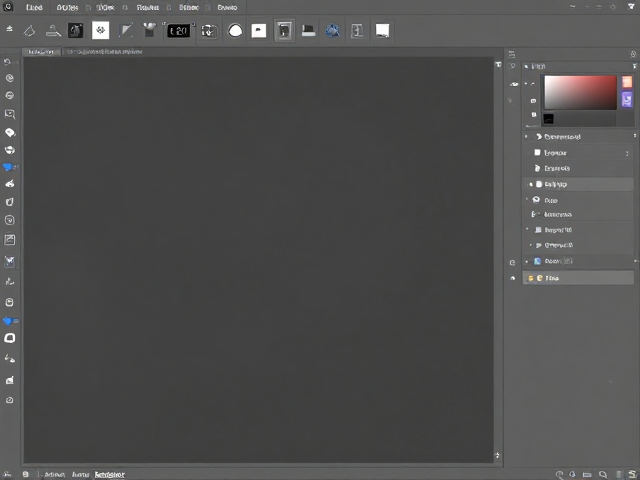
Affinity Designer 启动后呈现的默认工作区以深灰色调为主,这种低饱和度配色有助于长时间绘图时减少视觉疲劳。屏幕中央占据最大面积的是画布区域,即实际进行矢量绘制和图像处理的核心地带。画布四周环绕着浅灰色的非工作区,用于放置未使用的元素或作为视觉缓冲。左上角是文档标签栏,支持多文档并行处理,用户可通过点击标签快速切换不同文件,右侧边缘则固定着属性面板组,包括对象属性、画笔设置以及图层控制等关键工具,这种布局严格遵循了专业图形软件的操作逻辑,确保常用功能触手可及。
顶部横向延伸的是主菜单栏与上下文感知工具栏。主菜单栏包含文件、编辑、查看、选择、排列、视图、窗口和帮助等标准选项,提供全局性的软件控制。紧随其下的工具栏会根据当前选中的工具自动变化,例如选择“画笔工具”时,工具栏会立即显示笔刷大小、压力感应和硬度等参数。这种动态反馈机制减少了用户在深层菜单中寻找设置项的时间,使得界面交互更加跟手。右侧面板区域还可以根据需求折叠或展开,保持界面的整洁与高效。
工作区布局的自定义与切换
Affinity Designer 允许用户通过“视图”菜单或右上角的视图切换器快速改变整体布局风格。软件内置了多种预设工作区,如“绘画”、“矢量”和“像素”模式,每种模式针对不同的创作场景优化了面板位置和工具显示。例如,“矢量”模式侧重于路径节点和形状编辑,相关面板会优先展示;而“绘画”模式则可能突出笔刷和纹理选项。用户可以通过点击视图切换器中的图标瞬间完成模式转换,无需手动调整每个面板的位置,极大地提升了从一种创作流切换到另一种创作流的效率。
对于需要高度个性化设置的用户,软件提供了强大的自定义工作区功能。通过右键点击面板标题栏,可以选择“停靠”、“浮动”或“隐藏”面板,用户可以将常用面板拖拽至屏幕任意位置,形成符合个人操作习惯的专属布局。此外,在“视图”菜单中可以选择“保存工作区”,将当前的面板布局、工具栏状态以及窗口大小保存为一个新的配置文件。当需要在不同项目类型间切换时,只需从视图菜单中加载对应的保存的工作区,即可一键还原特定的操作环境,确保不同项目下的操作一致性。
基础绘图工具与属性控制
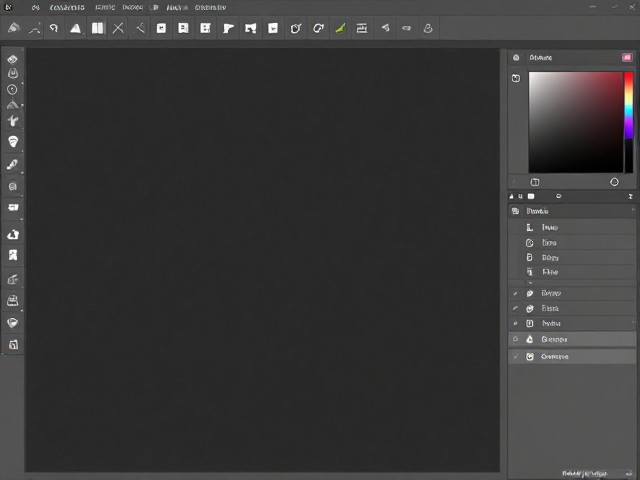
画布下方的工具栏是执行具体绘图操作的主要入口,涵盖了形状工具、钢笔工具、画笔工具以及文本工具等核心组件。形状工具允许用户快速创建矩形、椭圆、多边形等基本几何图形,这些图形在创建后会立即成为可编辑的矢量对象,支持随时调整边角半径、旋转角度和填充颜色。钢笔工具则是构建复杂路径的核心,通过点击生成锚点,利用贝塞尔曲线控制手柄精确调整线条曲率,能够实现从简单图标到复杂插画的各种图形绘制。所有通过工具创建的对象,其核心参数均可通过右侧的对象属性面板进行实时修改。
属性面板位于屏幕右侧,是控制对象外观和行为的中枢。当选中某个对象时,属性面板会动态显示该对象的特定参数,例如填充色、描边粗细、不透明度以及混合模式等。对于矢量对象,还可以调整节点的平滑度、尖点或对称属性。这种参数与对象的直接绑定关系,使得修改过程直观且高效。用户无需打开复杂的对话框,只需在属性面板中拖动滑块或输入数值,即可即时观察画布上的变化。此外,属性面板还集成了对齐和分布工具,帮助用户快速将多个对象按照特定规则排列,确保设计稿的整洁与规范。