文章摘要
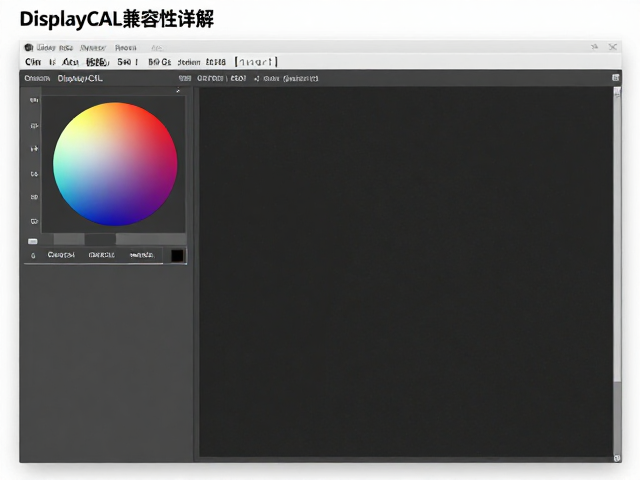
DisplayCAL软件架构与GRACoL色彩空间的基础关联 DisplayCAL 是一款基于 Python 开发的开源色彩管理程序,其核心逻辑在于通过硬件色度计定期读取显示器输出的色彩数据,进而生成符合 ICC 标准的显示器配置文件。GRACoL(General Requirements for Applications in Colour)是由美国印刷工业协会(SRA)制定的印刷色彩标准,它
DisplayCAL软件架构与GRACoL色彩空间的基础关联
DisplayCAL 是一款基于 Python 开发的开源色彩管理程序,其核心逻辑在于通过硬件色度计定期读取显示器输出的色彩数据,进而生成符合 ICC 标准的显示器配置文件。GRACoL(General Requirements for Applications in Colour)是由美国印刷工业协会(SRA)制定的印刷色彩标准,它描述了在 ISO 12647-2 标准条件下,使用 SWOP 纸张和油墨进行商业印刷时,CMYK 油墨在纸张上的最大密度范围及色彩表现。在数字显示领域引入 GRACoL,主要是为了模拟印刷品在标准光源下的视觉效果,这对于需要处理印刷相关设计、出版或艺术创作的专业工作流至关重要,因为显示器上的色彩必须能准确反映最终印刷输出的状态。
正确配置 GRACoL 并非简单地在软件中选择一个预设值,而是需要理解显示器硬件特性与印刷色彩空间之间的映射关系。DisplayCAL 通过测量显示器的三原色(红、绿、蓝)和白点,结合目标色彩空间的数据,计算出转换所需的矩阵。GRACoL 本身是一个印刷标准,因此它并不直接对应显示器的光学输出,而是需要通过一个中间环节——即印刷配置文件(ICC Profile)或特定的渲染意图,将显示器显示的 RGB 数据转换为符合 GRACoL 规范的视觉感知。这意味着,配置过程的核心在于建立一个从显示器 RGB 空间到 GRACoL CMYK 空间的精确转换路径,确保在屏幕上看到的颜色与印刷厂在标准条件下印刷出的颜色在视觉上保持一致。
硬件准备与环境控制对校色精度的影响
高精度的校色结果高度依赖于测量仪器的性能和稳定性,X-Rite i1Pro 3 或 Datacolor SpyderX Pro 是目前行业内广泛使用的专业级色度计,其传感器灵敏度和光谱响应曲线经过了严格校准,能提供可重复且高信噪比的测量数据。在使用这些设备时,必须确保传感器表面清洁无划痕,并严格遵循设备厂商推荐的预热时间,通常建议预热 3-5 分钟以稳定传感器读数。此外,校色环境的光照条件会直接影响测量结果,理想的校色环境应为中性灰背景,环境光应均匀且柔和,避免直射阳光或强点光源直接照射显示器面板或色度计传感器,因为杂散光会导致色度计读数偏高,从而生成错误的色彩配置文件。
显示器本身的状态也是决定校色成功与否的关键因素。在开始测量前,应让显示器持续开启至少 15-30 分钟,使液晶面板达到热稳定状态,避免因温度变化导致色温漂移。同时,显示器的出厂设置应调整为标准模式或电影模式,关闭动态对比度、节能模式、超采样等可能改变原始色彩信号的增强功能。亮度设置通常建议固定在 120 cd/m² 左右,这是符合大多数印刷打样观察环境的折中亮度,过高的亮度会导致暗部细节丢失,过低的亮度则难以分辨色彩细微差别。确保显示器面板无坏点、无老化发黄现象,也是获得真实色彩数据的前提条件。
DisplayCAL 参数设置与测量流程执行
在 DisplayCAL 界面中,选择“测量”选项卡下的“新建”任务,在“色彩空间”下拉菜单中,需明确当前显示器所在的原生色彩空间,通常现代液晶显示器为 sRGB 或 DCI-P3。对于 GRACoL 的配置,关键在于目标色彩空间的选择与渲染意图的设置。虽然 GRACoL 是印刷标准,但在 DisplayCAL 中生成显示器 ICC 文件时,通常是在 RGB 空间内进行操作。若目标是模拟印刷效果,一种常见的做法是生成一个 sRGB 或 Adobe RGB 的显示器配置文件,然后在图像编辑软件(如 Photoshop)中,将图像色彩空间转换为 GRACoL 对应的 CMYK 配置文件进行软打样。因此,在 DisplayCAL 中,应确保测量点数量足够,通常建议选择“高质量”模式,测量点数量设置为 30 个或更多,以覆盖从黑场到白场的完整亮度范围,从而获得平滑的曲线拟合。
执行测量过程中,软件会自动在屏幕上显示一系列彩色方块,色度计需准确对准每个方块的中心。若软件提示“测量失败”或数据偏差过大,应检查环境光是否干扰,或重新清洁传感器。测量完成后,DisplayCAL 会生成一个预览图表,重点观察 Gamma 曲线是否平滑贴合目标曲线(通常为 2.2 或 2.4),以及 Delta E 值(色彩偏差)是否在可接受范围内。对于 GRACoL 相关的校色,用户需特别注意白点的选择,GRACoL 标准下的观察环境通常关联 D50 光源,但在显示器 RGB 空间中,D65(5500K-6500K)是标准白点。因此,在 DisplayCAL 中生成配置文件时,通常保持白点为 D65,而在后续图像处理环节,通过色彩管理系统处理 D50 到 D65 的色度适配,以模拟印刷观察环境。
配置文件验证与软打样工作流整合
生成 ICC 配置文件后,必须通过验证步骤确认其有效性。DisplayCAL 提供“检查”功能,可以重新测量屏幕并计算实际输出与配置文件预测值之间的差异。理想的验证结果应显示最大 Delta E 值低于 2.0,平均 Delta E 值低于 1.0,这表明配置文件能高精度地还原显示器色彩。若偏差较大,需检查是否选择了错误的显示器面板类型,或尝试调整 Gamma 值(如从 2.2 调整为 2.4,以匹配印刷打样的亮度曲线)。验证通过后,将生成的 .icc 文件安装至操作系统色彩管理系统中,并在操作系统显示设置中指定该配置文件为默认管理色彩。
在图像编辑软件中整合 GRACoL 软打样工作流时,需确保软件正确加载了 GRACoL 的 CMYK 印刷配置文件。在 Photoshop 中,可通过“编辑”->“颜色设置”,将工作空间设置为 sRGB 或 Adobe RGB,并在打印模拟中加载 GRACoL 配置文件。此时,显示器显示的即为经过色彩管理转换后的模拟印刷效果。需注意,软打样结果受显示器色域限制,如果显示器色域较窄(如仅覆盖 sRGB),则无法显示 GRACoL 中超出其色域的颜色,软件会以“可显示颜色”进行替代模拟。因此,使用广色域显示器(如覆盖 95% DCI-P3 或 Rec.2020)能提供更准确的 GRACoL 预览。通过定期重新校色和维护配置文件,可确保持续符合印刷色彩管理的标准要求。