文章摘要
CorelDRAW路径锚点的基础逻辑与平滑处理 在CorelDRAW中,路径由节点和线段组成,节点是路径上的关键控制点,而线段则是连接这些点的线条。锚点的类型主要分为尖突、平滑和对称三种,它们决定了曲线在节点处的弯曲方式。尖突节点允许线段在节点处形成锐角,适用于需要明确转折的设计;平滑节点通过切线手柄保持曲线的流畅过渡,常用于有机形状;对称节点则确保两侧手柄长度一致,适用于需要均匀弧线的场景。理
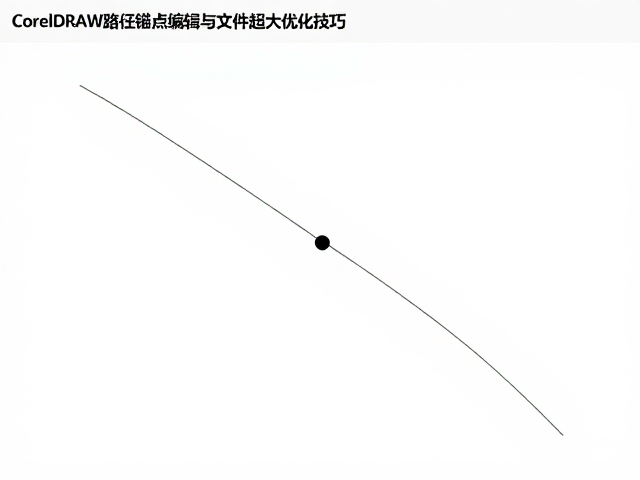
CorelDRAW路径锚点的基础逻辑与平滑处理
在CorelDRAW中,路径由节点和线段组成,节点是路径上的关键控制点,而线段则是连接这些点的线条。锚点的类型主要分为尖突、平滑和对称三种,它们决定了曲线在节点处的弯曲方式。尖突节点允许线段在节点处形成锐角,适用于需要明确转折的设计;平滑节点通过切线手柄保持曲线的流畅过渡,常用于有机形状;对称节点则确保两侧手柄长度一致,适用于需要均匀弧线的场景。理解这三种节点的特性,是进行高效路径编辑的基础。
编辑锚点时,形状工具(F10)是核心操作界面。选中对象后,直接点击路径上的节点即可激活编辑模式。通过拖动节点可以改变其位置,而拖动节点两侧的切线手柄则能调整曲线的弧度。若需添加或删除节点,可使用形状工具栏中的相应按钮,或使用快捷键快速操作。在处理复杂图形时,合理分布节点数量至关重要,过多的节点会导致文件冗余,而过少的节点则可能无法精确表达设计细节。

锚点优化与曲线简化技巧
当路径包含大量冗余节点时,不仅会降低软件运行效率,还可能导致文件体积膨胀。CorelDRAW提供了“简化”功能,通过减少不必要的节点来优化路径。在形状工具界面中,选中需要优化的路径后,点击属性栏中的“简化”按钮,软件会自动计算并移除那些对曲线形状影响较小的节点。这一操作能显著降低路径的复杂度,使编辑更加跟手,同时减少因节点过多引发的渲染错误。
除了简化功能,“转换”命令也是优化锚点的重要手段。当平滑节点需要调整为尖突节点以形成锐角转折时,可通过右键菜单或属性栏中的转换选项实现。此外,对于因导入外部文件或多次编辑导致的杂乱路径,可以使用“合并”命令清除重叠区域,或使用“修剪”命令移除多余部分。这些操作有助于保持路径的整洁,确保后续编辑的准确性,避免因路径结构混乱而导致的显示异常。
文件过大问题的成因分析
CorelDRAW文件体积过大通常由多个因素共同作用导致。高分辨率位图嵌入是主要原因之一,尤其是当设计中包含未经压缩的Photoshop格式或大型扫描图像时,文件体积会急剧增加。此外,复杂的矢量图形如大量使用渐变、阴影、透明度和特殊效果,也会显著增加数据负担。CorelDRAW在处理这些效果时,需要存储大量的计算数据,导致文件体积膨胀。
另一个常见原因是未清理的图层和对象。在设计过程中,用户可能会创建大量辅助线、参考对象或未使用的图层,这些隐藏的数据同样占用存储空间。此外,使用高分辨度的字体或嵌入字体文件,以及保留过多的版本历史信息,都会增加文件大小。对于需要频繁传输或打印的文件,优化这些因素是提升工作效率的关键。
位图嵌入与分辨率优化
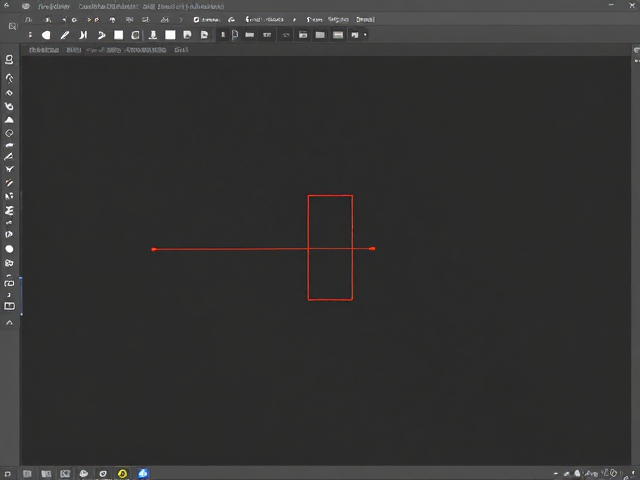
处理嵌入位图是减小文件体积的首要步骤。在CorelDRAW中,选中位图后,通过属性栏中的“重新采样”功能,可以降低图像的分辨率。对于屏幕显示设计,72-150 DPI通常足够;对于印刷用途,可根据具体需求调整至200-300 DPI,避免使用过高分辨率。此外,将位图转换为CMYK模式并应用适当的压缩格式,如JPEG或PNG,能在保持画质的同时减少数据量。
对于必须保留的高分辨率图像,可考虑使用“链接”而非“嵌入”的方式。链接图像仅在文件中存储路径信息,实际图像数据保留在外部文件中,从而大幅减小文件大小。但需注意,这种方式要求图像文件与设计文件保持相对路径一致,避免在传输过程中出现图片丢失。对于团队协作项目,使用链接功能能显著提升文件管理的便捷性。

矢量效果与对象清理
复杂的矢量效果如阴影、轮廓图、立体化和透明度会显著增加文件负担。在最终确定设计前,应将这些效果转换为曲线或位图。通过“转换为曲线”命令,将文字和矢量对象转换为纯路径数据,可减少字体依赖和编辑冗余。对于已应用的效果,可使用“取消群组”和“删除”命令,移除不必要的辅助对象和参考线。
清理对象时,使用“对象管理器”面板检查图层结构,隐藏或删除未使用的图层和对象。对于重复或冗余的对象,可使用“删除相同对象”功能快速清理。此外,检查并移除隐藏在背景或重叠区域的零尺寸对象,这些对象虽不可见,但会增加文件体积。保持对象结构的简洁,有助于提升软件运行速度和文件稳定性。
字体管理与导出设置
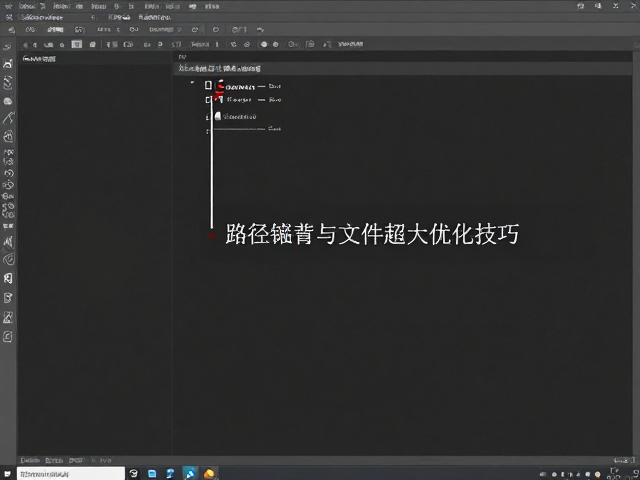
字体嵌入是导致文件过大的常见原因,尤其是当设计中使用了特殊字体或非标准字体时。在保存文件前,可通过“文件”菜单中的“导出”选项,选择“不包含嵌入字体”或仅嵌入部分字体。对于印刷用途,建议将文字转换为曲线,以消除字体依赖,确保在不同设备上显示一致。同时,检查并替换系统中缺失的字体,避免软件尝试自动搜索和嵌入完整字体文件。
导出文件时,选择合适的格式和参数至关重要。对于需要进一步编辑的文件,可保存为CDRAW格式,但需确保关闭“保存版本历史”选项。对于共享或打印,可导出为PDF或EPS格式,并在导出设置中优化图像质量和压缩选项。使用“PDF/X”标准导出,能确保文件在不同平台间的兼容性和稳定性,同时减少不必要的元数据和数据冗余。