文章摘要
InDesign转AI色彩失真?3步解决跨软件校色难题 跨软件工作流中,色彩管理常因底层渲染引擎差异引发视觉偏差,尤其是当InDesign完成排版后导入Adobe Illustrator进行矢量精修时,RGB与CMYK色彩空间的转换逻辑容易导致色块偏移。许多设计师反馈,原本在InDesign中看起来准确的深蓝色,在AI中却显得发灰或偏紫,这通常源于源文件未嵌入正确的ICC色彩配置文件,或者软件间
InDesign转AI色彩失真?3步解决跨软件校色难题
跨软件工作流中,色彩管理常因底层渲染引擎差异引发视觉偏差,尤其是当InDesign完成排版后导入Adobe Illustrator进行矢量精修时,RGB与CMYK色彩空间的转换逻辑容易导致色块偏移。许多设计师反馈,原本在InDesign中看起来准确的深蓝色,在AI中却显得发灰或偏紫,这通常源于源文件未嵌入正确的ICC色彩配置文件,或者软件间的“颜色设置”未保持同步。解决这一问题的核心在于建立严密的色彩数据链路,确保从页面布局到矢量图形处理的全链路中,色彩数据的解释标准一致。
实际操作中,第一步是统一环境基准。在InDesign中,通过“编辑”菜单下的“颜色设置”,确认当前使用的RGB工作空间(如sRGB或Adobe RGB)及CMYK工作空间(如Japan Color 2001 Coated或US Web Coated SWOP),这些设置必须与Illustrator中的颜色设置完全匹配。若两者不一致,软件在导入或链接外部EPS、AI文件时,会尝试进行动态色彩转换,从而产生不可控的色偏。建议定期同步两款软件的首选项设置,或在团队内部制定统一的色彩管理规范文档,强制要求所有项目使用标准的ISO印刷色彩规范或广色域RGB规范,从源头消除因环境差异导致的计算误差。
检查并锁定色彩配置文件与链接状态
第二步涉及对源文件的色彩空间校验。在InDesign中导出或链接AI文件时,务必检查“链接”面板中的文件状态。如果AI文件本身是基于RGB模式创建,而InDesign文档处于CMYK模式,直接链接会导致颜色值被强制转换。正确的做法是在Illustrator中打开源矢量文件,通过“窗口”>“属性”面板确认文档颜色模式,并在保存时选择“保存为”并勾选“创建PDF兼容文件”以保留图层信息,同时确保在“文件”>“脚本”中未运行任何自动转换脚本。对于需要高精度对色的印刷项目,建议在AI中直接使用专色(Spot Color)定义关键品牌色,这样无论软件间如何转换,专色数据都能作为独立通道保留,避免四色叠印带来的色差风险。
此外,还需处理透明度与混合模式的渲染差异。Illustrator的实时透明度引擎与InDesign的页面视图引擎在处理重叠对象时,计算精度可能略有不同。若发现局部色块在AI中变暗或变色,尝试在AI中执行“对象”>“栅格化”,将复杂混合效果转换为位图后再嵌入InDesign,或者在InDesign中关闭“视图”下的“模拟叠印”选项进行核对。对于高精度设计,建议在InDesign中完成所有版面布局后,通过“文件”>“导出”为PDF/X-1a格式,该格式强制嵌入所有色彩配置文件并禁止透明度压缩,能最大程度保留原始色彩数据供后续处理参考。
建立视觉校验与输出前标准化流程
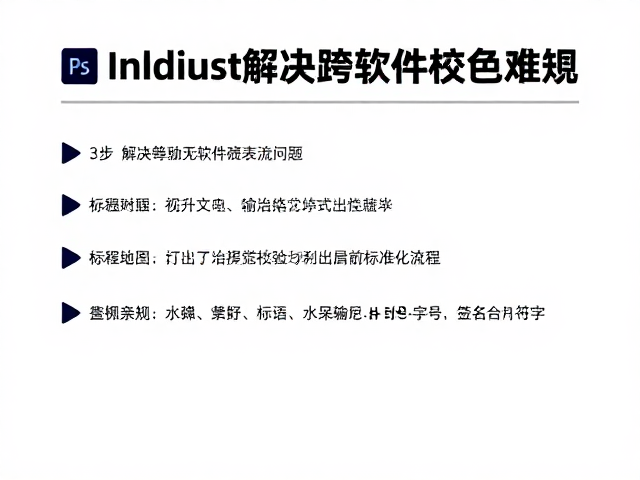
第三步在于构建可视化的校验闭环。在色彩调整阶段,引入标准色卡数据作为参考基准是有效手段。使用Pantone色号或CIE Lab*值进行量化比对,而非依赖肉眼观察。在Illustrator中,可以通过“窗口”>“色板”>“颜色组”加载标准的印刷色组,并在InDesign中通过“颜色”面板查看具体数值。如果发现数值偏差超过行业允许的ΔE值(通常印刷行业接受ΔE≤3),则需回溯至原始矢量图层,检查是否有隐藏图层或混合模式影响了最终呈现。对于关键视觉元素,建议在AI中单独输出为高分辨率TIFF文件,并在InDesign中作为链接图像放置,以隔离矢量渲染引擎对色彩计算的干扰。
最终,在定稿前执行严格的软打样与硬打样验证。利用Adobe Acrobat Pro打开导出的PDF,通过“打印制作”面板检查色彩属性是否符合预设的PDF/X标准。若条件允许,使用经过校准的显示器和色度计进行屏幕校对,确保显示器灰阶与伽马值符合sRGB或ISO标准。对于必须依赖色彩准确性的输出,使用专业印刷打样机输出小样进行实物比对。通过这种从环境同步、数据锁定到视觉校验的三步流程,可显著降低InDesign与Illustrator间的色彩失真,确保设计意图在不同软件环境中得到无损传递。