PS去背透明底技巧,隐藏辅助线图层,锁定关键图层高效抠图
源文件格式与技术参数 · 图层规范参数 · 2025-09-01
文章摘要
清除视觉干扰,构建纯净工作区 在Photoshop进行复杂抠图时,辅助线(Guides)和参考点往往占据了画面的大部分视野,尤其是当图像包含大量细节或需要对齐边缘时,这些灰色的线条会严重干扰对图层边界的判断。许多用户习惯保留辅助线直到阶段,但这会导致在处理透明背景时,难以直观区分哪些像素已经真正被剔除,哪些仍残留着半透明的杂边。高效的工作流应当从清理画布开始,通过隐藏非必要的辅助线图层,让画面保
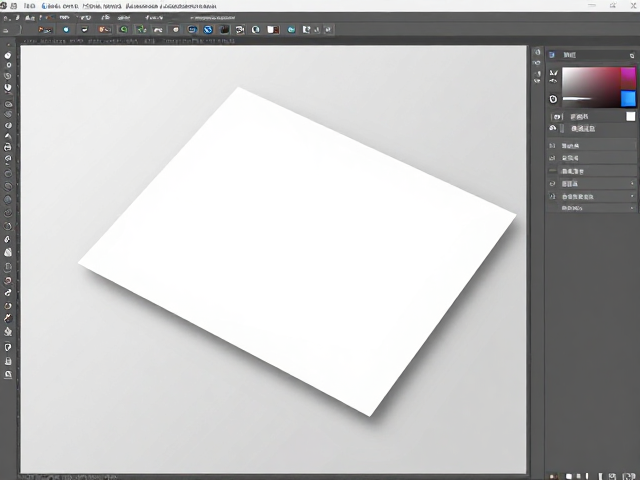
清除视觉干扰,构建纯净工作区
在Photoshop进行复杂抠图时,辅助线(Guides)和参考点往往占据了画面的大部分视野,尤其是当图像包含大量细节或需要对齐边缘时,这些灰色的线条会严重干扰对图层边界的判断。许多用户习惯保留辅助线直到阶段,但这会导致在处理透明背景时,难以直观区分哪些像素已经真正被剔除,哪些仍残留着半透明的杂边。高效的工作流应当从清理画布开始,通过隐藏非必要的辅助线图层,让画面保持“干净”,从而更清晰地观察选区边缘与主体轮廓的贴合情况。
隐藏辅助线的操作可以通过快捷键快速完成,按下“Ctrl + ;”(Windows)或“Cmd + ;”(Mac)即可即时切换辅助线的显示与隐藏状态。这一动作不仅是为了美观,更是为了减少视觉噪点,使注意力完全集中在图层面板和选区边缘。当辅助线消失后,原本被遮挡的图层边界、蒙版灰度以及色彩平衡变化会一览无余,这对于后续判断抠图的精确度至关重要。保持工作区的整洁,是提升PS操作效率的基础步骤,它能让后续的关键图层锁定和精细修饰变得更加直观和准确。
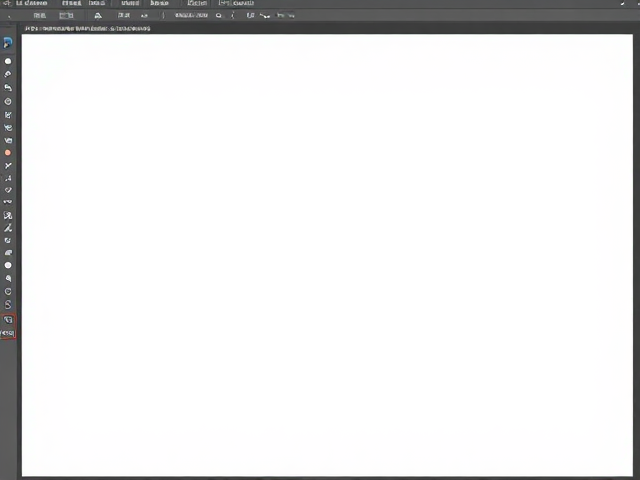
锁定关键图层,防止误触与破坏
在进行去背和透明底处理时,图层管理的逻辑比单纯的选区工具更为核心。一旦确定了主体轮廓,必须立即对该主体图层执行锁定操作。在图层面板顶部,点击“锁定透明像素”图标(即棋盘格图案),这一设置能确保任何绘画、填充或调整操作都仅限于当前图层已有像素的区域,彻底杜绝因误操作导致背景区域被意外涂抹或填充颜色的风险。这种锁定机制是构建安全编辑环境的第一道防线,特别是在处理发丝、半透明物体或复杂边缘时,它能极大地降低返工概率。
除了锁定透明像素,建议同时启用“锁定位置”或“锁定图像像素”,以应对可能发生的移动或涂抹工具误触。当关键图层处于完全锁定状态后,PS的交互反馈会更加明确,任何尝试修改非选中区域的动作都会被系统自动忽略或提示。这种操作习惯能够强制用户严格区分“操作对象”与“背景环境”,确保去背过程中的每一步修改都精准作用于主体本身。通过锁定机制,即便在处理多层叠加或复杂蒙版时,也能保持主体数据的完整性,为后续生成纯净的透明底奠定坚实基础。

透明底生成与边缘优化策略
透明底的实现并非简单删除背景图层,而是依赖于选区的精确计算与蒙版的精细调整。在隐藏辅助线并锁定关键图层后,应使用“选择并遮住”(Select and Refine)功能对选区边缘进行微调。通过调整“平滑”、“羽化”和“对比度”参数,去除锯齿状边缘,再利用“净化颜色”选项自动消除背景色残留。对于发丝等半透明区域,使用“调整边缘画笔工具”在边缘处涂抹,让PS自动识别并保留半透明信息,这是生成高质量透明底的核心步骤。
完成边缘优化后,将选区转换为图层蒙版,而非直接删除背景图层。蒙版方式具有非破坏性编辑的优势,允许在后续阶段随时调整抠图的边界和透明度。检查透明底效果时,可将背景图层填充为纯色(如鲜艳的红色或蓝色),通过高对比度背景观察主体边缘是否存在白边、黑边或断裂。若发现边缘生硬,可再次进入“选择并遮住”进行二次微调。确保主体图层背景完全透明(即显示为棋盘格),且无残留像素,至此,高效且精准的去背流程才算真正完成。