文章摘要
自定义工作区布局以匹配设计流 Affinity Designer 允许用户通过右侧的文档侧边栏快速访问不同的视图模式,这种设计逻辑旨在减少界面元素的干扰,让创作者更专注于当前任务。在默认状态下,工具栏、画板、图层面板以及属性检查器占据了屏幕的主要区域,对于需要处理复杂矢量路径的设计师而言,这种布局可能会显得拥挤。通过点击文档侧边栏顶部的“视图”图标,可以切换至不同的预设布局,例如“单窗口”、“双
自定义工作区布局以匹配设计流
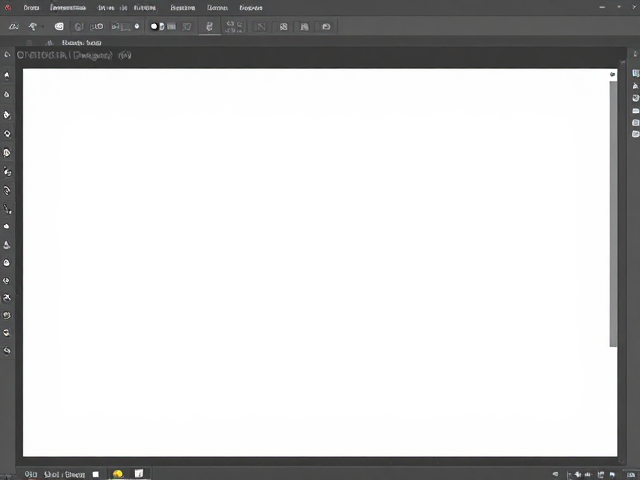
Affinity Designer 允许用户通过右侧的文档侧边栏快速访问不同的视图模式,这种设计逻辑旨在减少界面元素的干扰,让创作者更专注于当前任务。在默认状态下,工具栏、画板、图层面板以及属性检查器占据了屏幕的主要区域,对于需要处理复杂矢量路径的设计师而言,这种布局可能会显得拥挤。通过点击文档侧边栏顶部的“视图”图标,可以切换至不同的预设布局,例如“单窗口”、“双窗口”或“多窗口”模式。这种切换并非简单的隐藏或显示,而是重新分配了屏幕空间,使得画板能够以最大化或分屏的形式呈现,从而提升视觉信息的获取效率。
对于需要频繁对比参考图与创作内容的场景,双窗口模式提供了显著的操作优势。在该模式下,左侧或右侧可以固定显示参考素材或外部图像,而主要工作区域则保留在中央或另一侧。用户可以通过拖拽面板边缘来调整各个工作区的宽度,确保参考图与画板之间保持合适的间距。这种布局方式减少了在不同窗口或标签页之间切换所需的鼠标移动距离,使得视线能够保持在同一水平线上,降低了认知负荷。通过调整面板的透明度或位置,还可以进一步优化视觉层次,使参考信息与创作内容之间形成清晰的区隔。
面板停靠与浮动策略优化界面效率
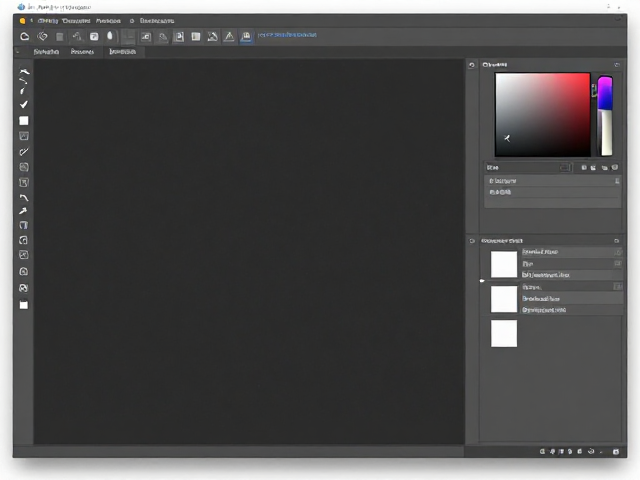
Affinity Designer 的面板系统支持高度自由的停靠与浮动操作,用户可以根据个人习惯对图层、颜色、渐变、画笔等常用面板进行重新排列。将高频使用的面板如“图层”和“属性检查器”固定在屏幕右侧或底部,可以减少鼠标频繁移动至顶部或边缘的惯性动作。对于非常用面板,如“符号”或“网格与参考线”,可以将其设置为浮动窗口,并在不需要时隐藏或移至屏幕边缘,以保持工作区域的整洁。这种策略有助于构建一个符合个人操作直觉的界面环境,减少因寻找工具而产生的停顿。
面板的标题栏支持双击折叠,这一功能使得用户可以在需要更多画布空间时快速隐藏面板内容,同时保留面板的访问入口。通过右键点击面板标题栏,还可以选择将面板分离为独立的窗口,或者将其停靠至侧边栏的隐藏区域。这种灵活性使得设计师能够在处理精细矢量编辑时获得更大的视野,而在需要调整全局属性时快速唤出控制面板。合理的面板布局能够显著缩短操作路径,特别是在处理大型文档或复杂图层结构时,保持面板的有序排列有助于快速定位和管理设计元素。

快捷键组合加速核心功能调用
Affinity Designer 内置了严密的快捷键体系,通过组合键可以快速执行常用操作,减少鼠标点击的次数。例如,使用“Ctrl + T”或“Cmd + T”可以快速进入自由变换模式,而“Ctrl + Shift + T”则允许用户调整变换的中心点。对于矢量编辑,“Ctrl + U”和“Ctrl + Shift + U”分别用于反转方向和反转路径,这些快捷键在调整复杂图形结构时能够显著提升操作速度。通过自定义快捷键,用户还可以将常用功能映射到更易触达的组合键上,以适应个人的操作习惯。
在处理图层操作时,快捷键同样发挥着重要作用。使用“Ctrl + J”可以快速复制图层,而“Ctrl + G”则用于将选中的图层编组。对于需要频繁调整图层顺序或可见性的场景,使用“Ctrl + [”和“Ctrl + ]”可以快速将图层向后或向前移动一层,避免了通过鼠标拖拽可能产生的误操作。此外,使用“Ctrl + Shift + D”可以显示或隐藏画板边界,这对于需要精确对齐元素的设计任务尤为重要。通过熟练掌握这些快捷键,设计师可以保持手部动作的连贯性,减少因界面交互而产生的中断,从而维持专注的工作状态。
视图缩放与导航提升细节掌控力
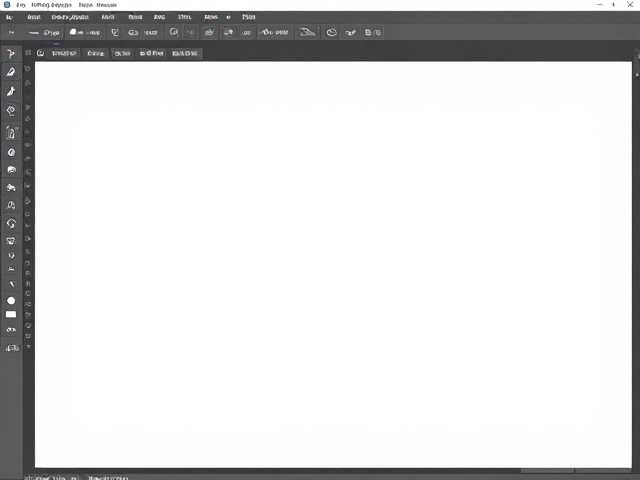
Affinity Designer 的视图控制工具允许用户通过多种方式调整画布的缩放比例和导航位置,以满足不同精度等级的设计需求。使用“Ctrl + 鼠标滚轮”或“Ctrl + 左右键”可以快速放大或缩小画布,而按住空格键并拖动鼠标则可以在不改变缩放比例的情况下移动画布视图。对于需要精确对齐元素的场景,使用“Ctrl + 0”可以将画布重置为适合屏幕大小,而“Ctrl + 1”则恢复为 100% 的实际大小视图,确保设计元素的尺寸准确无误。
在处理高分辨率图像或复杂矢量路径时,使用“Ctrl + +”和“Ctrl + -”进行微调缩放可以帮助用户观察细节,而使用“Ctrl + 空格键”并拖动鼠标可以快速创建一个局部放大区域,类似于放大镜的效果。这种功能使得设计师能够在不改变全局视图的情况下,专注于特定区域的细节调整。此外,使用“Ctrl + Shift + 0”可以显示或隐藏画板边界,这对于需要精确对齐元素的设计任务尤为重要。通过合理运用这些视图控制技巧,设计师可以更高效地管理画布空间,确保设计元素的精确性和整体布局的协调性。