文章摘要
CorelDRAW文件过大的核心成因与数据结构解析 CorelDRAW处理复杂矢量图形时,文件体积的膨胀通常源于节点数量的无序堆积与对象属性的冗余。当设计稿包含大量经过复杂布尔运算、群组嵌套或高分辨率位图嵌入的图形时,软件需要记录每一个锚点的坐标、颜色填充以及变换矩阵,这种底层数据结构的复杂性会呈指数级增加存储需求。特别是在处理标志设计或插画时,未简化的路径和过多的控制点会显著拖慢渲染引擎的处理
CorelDRAW文件过大的核心成因与数据结构解析
CorelDRAW处理复杂矢量图形时,文件体积的膨胀通常源于节点数量的无序堆积与对象属性的冗余。当设计稿包含大量经过复杂布尔运算、群组嵌套或高分辨率位图嵌入的图形时,软件需要记录每一个锚点的坐标、颜色填充以及变换矩阵,这种底层数据结构的复杂性会呈指数级增加存储需求。特别是在处理标志设计或插画时,未简化的路径和过多的控制点会显著拖慢渲染引擎的处理速度,导致软件响应迟滞。
除了路径数据的复杂性,外部资源的链接与嵌入方式也是决定文件大小的关键变量。直接将高分辨率照片或复杂效果(如阴影、透明度、玻璃效果)直接嵌入文档,而非通过外部链接或简化处理,会极大地占用本地存储空间。此外,文档中残留的未使用的图层、隐藏对象以及历史版本数据,虽然肉眼不可见,但依然作为有效数据存在于文件结构中,持续消耗内存资源并降低打开与保存的效率。
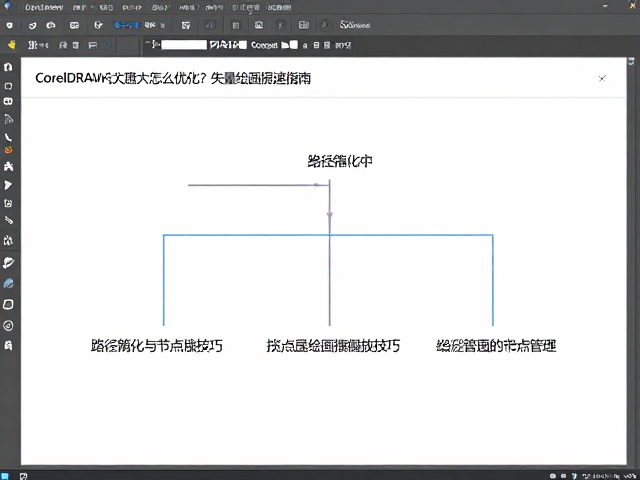
路径简化与节点管理的实操技巧
优化矢量路径是减小文件体积最直接且有效的手段。利用CorelDRAW内置的“简化”功能,可以在保持图形视觉特征的前提下,自动去除不必要的锚点。操作时选中复杂对象,通过“排列”菜单中的“简化”命令,调整容差值,软件会智能识别并合并共线节点,从而大幅减少路径中的节点总数。对于经过多次修剪、相交或联合运算生成的复杂图形,使用“轮廓图”或“轮廓化画笔”生成的对象,往往可以通过转换为曲线后再次进行简化,以消除运算过程中产生的冗余数据。
在处理大量重复元素或复杂形状时,合理运用“图框精确剪裁”和“群组”功能有助于提升管理效率,但需注意避免过度嵌套。过深的群组层级会增加软件解析对象属性的计算负担。对于不需要频繁编辑的复杂背景或装饰元素,可以考虑将其转换为位图,但需确保分辨率满足输出要求,以避免画质损失。对于必须保留矢量属性的图形,检查并删除重复对象,利用“查找和替换”或“对象管理器”清理未使用的颜色样式和段落样式,能够进一步精简文档内部的数据结构。
位图处理与外部资源优化策略
当设计中不可避免地需要使用位图素材时,直接嵌入高分辨率图像是导致文件臃肿的主要原因。CorelDRAW提供了“链接”与“嵌入”两种模式,优先使用链接模式可以在保持文件轻量化的同时引用高质量源文件。若必须嵌入,应在“导入”对话框中调整压缩设置,根据最终输出场景选择合适的DPI(如屏幕显示用72-150 DPI,印刷用300 DPI)及压缩算法。对于文档中已嵌入的低效位图,可通过“位图”菜单中的“重新采样”功能降低分辨率,或使用“删除背景”工具去除无用区域,减少有效像素数据。
此外,文档中应用的滤镜效果和特殊效果(如阴影、轮廓图、立体化)会显著增加计算负载。在确认效果无需后期修改后,可以将应用了这些效果的矢量对象转换为位图,从而锁定视觉效果并释放矢量计算资源。对于不需要互动的静态设计稿,这种转换能极大提升打开速度。同时,检查并移除文档中未使用的颜色样式、段落样式和对象样式,这些隐藏的数据碎片会在后台持续占用内存,定期清理可保持文档的轻量化状态。
文档设置与工作流优化规范
合理的文档初始设置能为后续操作奠定高效基础。新建文档时,严格根据最终输出需求设定尺寸、分辨率及色彩模式,避免在后期大幅缩放导致重新计算。对于主要处理屏幕显示的设计,RGB模式下的文件体积通常小于CMYK模式,若无需印刷,应禁用不必要的色彩管理数据。在“选项”对话框中,调整文档属性,关闭不必要的“保存版本”功能,防止软件自动生成带有版本号的备份文件,从而减少磁盘空间占用。
建立标准化的工作流是维持文件轻量化的长期策略。使用“模板”功能创建包含常用图层结构、颜色样式和段落样式的空白文档,避免每次新建文档时的冗余设置。在团队协作或文件交换时,优先使用“导出”为PDF或EPS格式,而非直接发送CDRAW源文件,因为矢量格式在转换过程中会经过优化处理,更适合展示与归档。对于需要频繁修改的源文件,建立严密的文件夹管理结构,将位图素材、字体文件和源文档分类存放,确保资源引用路径正确,避免因链接丢失导致的文件损坏或体积异常增大。