文章摘要
校色仪的选择与核心参数解析 在预算500至2000元的区间内,DisplayCAL作为开源免费的校色软件,其表现已完全满足专业级的色彩管理需求,但软件需要配合硬件才能工作。市面上符合该价位且具备较高可信度的校色仪主要包括Datacolor SpyderX系列、X-Rite i1Display Pro以及国产的佳彩等品牌产品。选择时需重点关注传感器的类型,目前主流且推荐的是光电二极管阵列传感器,相
校色仪的选择与核心参数解析
在预算500至2000元的区间内,DisplayCAL作为开源免费的校色软件,其表现已完全满足专业级的色彩管理需求,但软件需要配合硬件才能工作。市面上符合该价位且具备较高可信度的校色仪主要包括Datacolor SpyderX系列、X-Rite i1Display Pro以及国产的佳彩等品牌产品。选择时需重点关注传感器的类型,目前主流且推荐的是光电二极管阵列传感器,相比早期的单点传感器,它们在测量速度和均匀性覆盖上表现更佳。
价格差异主要体现在传感器的精度、软件配套服务的完整性以及耐用程度上。例如,入门级的SpyderX Elite或i1Display Pro通常位于800-1200元档位,适合对色准有严格要求的设计、摄影工作者;而稍低端的型号或国产品牌可能在500-800元之间,适合对色彩一致性有基础要求的内容创作者。需明确的是,校色仪的核心价值在于提供客观的物理数据,而非软件本身的功能,因此硬件的长期稳定性和数据漂移控制是决定性价比的关键指标。
DisplayCAL的安装与硬件连接
DisplayCAL是一款基于Python开发的开源校色软件,支持Windows、Linux和macOS系统,其核心优势在于高度可定制性和对多种校色仪驱动的支持。安装过程无需复杂配置,直接从官方渠道获取最新稳定版即可。软件会自动识别已连接并通过系统驱动认证的校色仪硬件。若使用较新的校色仪,可能需要先安装厂商提供的基础驱动,以确保DisplayCAL能通过API正确调用硬件数据。
在连接硬件后,软件界面会显示当前设备的状态信息。用户需确认校色仪传感器是否清洁,任何灰尘或污渍都会导致测量数据严重失真。连接时需确保校色仪与显示器之间无遮挡,且环境光线稳定。对于LCD/OLED屏幕,建议在校色前让显示器预热至少30分钟,以消除因温度变化导致的背光色温波动,这是保证后续数据准确性的基础物理条件。
校色前的显示器基础设置
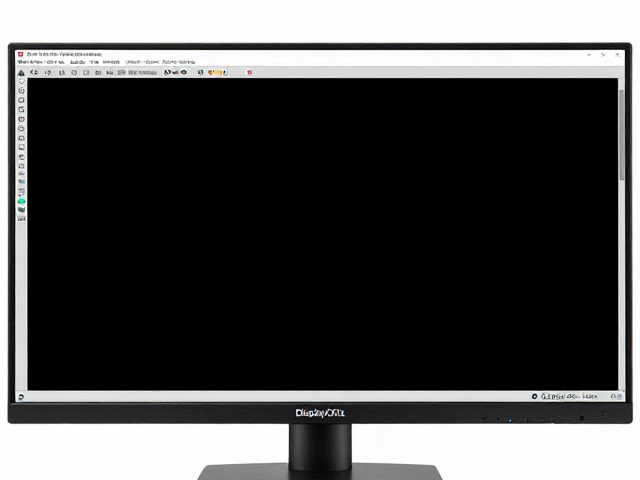
校色并非直接生成配置文件,而是从调整显示器的物理输出参数开始。进入显示器OSD菜单,将亮度设置为50-60cd/m2,这是目前印刷出版和视频制作通用的参考亮度,既能保证细节可见,又不会因过亮导致视觉疲劳或数据偏差。色温通常建议预设为“用户自定义”或“6500K”(即D65标准光源),若显示器无此选项,可选择“暖色”或“标准”模式作为初始状态,后续由软件通过测量数据进行修正。
对比度、伽马和色彩空间等参数需根据校色目标进行设定。对于大多数通用场景,伽马值推荐设置为2.2,这是Windows系统和互联网内容的标准伽马曲线。色彩空间初期可选择sRGB,这是网页浏览和日常办公最通用的色彩空间。若显示器支持广色域切换,校色时应锁定在sRGB模式进行测量,以避免色域溢出导致的色彩断层。所有调整完成后,保持显示器处于静止状态,准备进行数据采集。
测量流程与数据采集规范
在DisplayCAL中创建新的校色任务,选择“测量”选项,软件会引导用户逐步进行灰阶测量。对于标准校色,通常测量11-21个灰阶点,从黑位到白位均匀分布。测量过程中,校色仪需紧贴屏幕中心,避免手指遮挡传感器或屏幕反光干扰。每测量一个灰阶,软件会记录该点的亮度、色度坐标(x,y)及色温值。若环境光线变化较大,建议使用遮光罩或在暗室中进行,以减少杂散光对传感器读数的影响。
测量完成后,软件会生成原始数据表,用户需检查数据的离散程度。若某几级灰阶的数据偏差过大,需清洁传感器后重新测量该点位,确保数据曲线的平滑性。对于高精度需求,可增加测量点数至21-31级,以提升色彩过渡的细腻度。此时,软件尚未生成最终配置文件,仅完成数据采集阶段。所有测量数据应保存为原始文件,以便后续对比或回溯分析,这是建立可追溯色彩管理流程的重要环节。

配置文件生成与白平衡校正
数据采集结束后,DisplayCAL开始进行数学模型拟合,生成ICC配置文件。在“生成配置文件”步骤中,用户需选择目标色彩空间,一般推荐sRGB或Adobe RGB。软件会根据测量数据计算出色域边界,并调整显示器的RGB增益,使输出色彩严格贴合目标色彩空间的标准。此过程会自动进行白平衡校正,通过调整红、绿、蓝通道的强度,使中性灰在所有亮度级别下保持无偏色。
生成的ICC文件会包含详细的色彩特性数据,包括色域范围、亮度曲线和色度偏移值。用户需在操作系统中激活该文件,Windows可通过“色彩管理”面板添加并勾选“使用此设置的系统默认值”,macOS则通过“显示器”设置中的色彩描述符进行选择。激活后,系统级色彩管理会将应用程序的色彩请求映射到显示器的物理特性,从而解决不同软件间色彩显示不一致的问题。
验证与日常维护策略
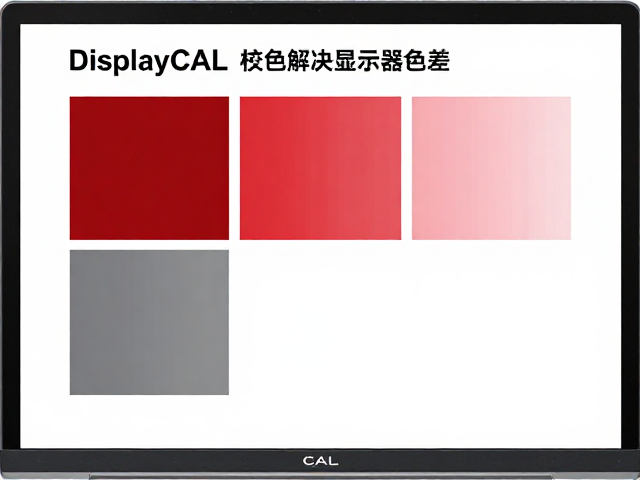
校色完成后,需进行实际验证。使用DisplayCAL自带的“验证”功能,测量几组标准色块,检查Delta E值是否在可接受范围内。对于sRGB校色,Delta E通常应控制在3以内,部分高端测量可接近1-2。若偏差较大,需检查显示器面板一致性或重新执行校色流程。此外,可使用在线色彩测试工具查看文字、图片在不同色彩下的显示效果,确认无偏色或断层现象。
校色仪和显示器会随时间产生老化漂移,建议每1-3个月进行一次复测。复测时无需完全重新校色,可使用软件中的“更新配置文件”功能,快速对比历史数据并微调。日常使用中,避免频繁调整显示器OSD菜单中的亮度和对比度,以免破坏已建立的色彩映射关系。保持校色仪传感器清洁,避免长时间暴露在强光或高温环境下,是维持色彩管理长期稳定的关键措施。