EPS矢量封装文件教程,Photoshop设置安全边距与导出指南
源文件格式与技术参数 · 导出印刷文件格式 · 2025-10-19
文章摘要
EPS矢量封装文件的核心特性与应用场景 EPS(Encapsulated PostScript)格式长期以来被视为平面设计、印刷出版以及矢量插画领域的重要标准格式之一。作为一种混合格式,它能够同时容纳矢量图形和位图图像,这种特性使得其在需要保留可编辑路径与高分辨率细节的场景中具有独特优势。当设计师处理Logo、图标或需要在不同软件环境(如Illustrator、CorelDRAW与Photosh
EPS矢量封装文件的核心特性与应用场景
EPS(Encapsulated PostScript)格式长期以来被视为平面设计、印刷出版以及矢量插画领域的重要标准格式之一。作为一种混合格式,它能够同时容纳矢量图形和位图图像,这种特性使得其在需要保留可编辑路径与高分辨率细节的场景中具有独特优势。当设计师处理Logo、图标或需要在不同软件环境(如Illustrator、CorelDRAW与Photoshop之间)流转的设计资产时,EPS文件能提供稳定的跨平台兼容性,确保视觉元素在不同渲染引擎下的表现一致性。
在实际工作流中,EPS文件常作为高质量素材被嵌入到排版软件或网页设计中。虽然现代设计趋势中SVG和AI格式的使用频率逐渐上升,但EPS因其广泛的旧版软件支持能力,依然在传统印刷厂、广告喷绘以及部分遗留系统的数据交换中扮演着关键角色。理解其底层逻辑,特别是文件内部的光栅化区域与矢量路径的分离机制,有助于设计师更精准地控制输出质量,避免因格式转换不当导致的边缘锯齿或色彩偏差问题。
Photoshop中EPS文件的兼容性与编辑限制
Photoshop作为主流的位图处理软件,对EPS的支持存在特定的技术边界。当在Photoshop中打开EPS文件时,软件通常会将其作为智能对象或光栅化图像进行处理,这意味着原始的路径数据可能无法像在Illustrator中那样直接通过锚点进行无损修改。这一特性要求用户明确当前操作的目的:若仅需调整颜色、亮度或进行合成处理,Photoshop是高效的选择;若需编辑矢量形状或路径,则应优先使用支持原生矢量编辑的工具。
此外,EPS文件在Photoshop中的显示质量依赖于软件的分辨率设置。如果文档分辨率较低,即便源文件是矢量,预览时也可能出现像素化现象。因此,在开始复杂项目前,检查图像模式(RGB或CMYK)以及位深设置至关重要。对于包含复杂渐变或透明度的EPS文件,Photoshop的光栅化引擎可能会引入细微的伪影,这在高精度印刷前需要特别注意,通常建议通过“栅格化”预览功能确认最终视觉效果,以避免输出环节出现意外断层或色块。
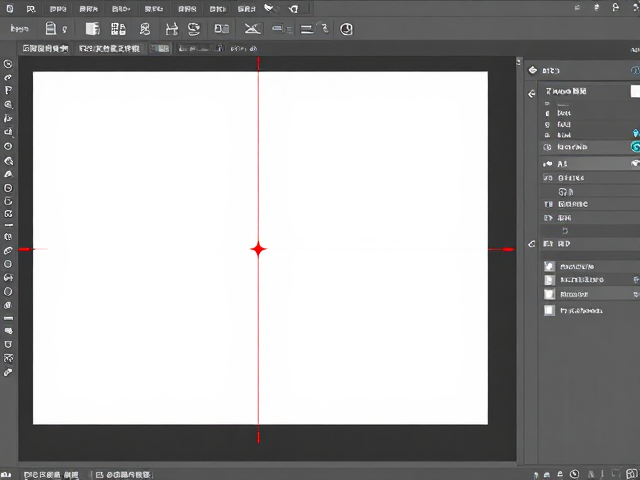
安全边距的设置规范与印刷风险控制
在准备EPS文件用于印刷或专业输出时,安全边距(Safe Area)是确保设计内容不被裁切或意外留白的关键参数。安全边距并非Photoshop内部的图层属性,而是基于最终输出介质(如纸张、展板)的物理尺寸与裁切线(Bleed)之间的逻辑关系。一般而言,对于标准印刷品,建议在设计区域边缘保留至少3-5毫米的安全距离,以容纳裁切误差及视觉上的留白需求。这一距离应根据具体的印刷厂要求进行调整,部分高端艺术印刷可能要求更宽的留白以增强视觉呼吸感。
在Photoshop中设置安全边距通常通过辅助线(Guides)来实现。新建文档时,需根据最终成品尺寸减去出血位(通常每边3毫米)计算出血框大小,再在此基础上向内缩进安全距离绘制辅助线。所有关键视觉元素,特别是文字和Logo主体,必须严格限制在安全线内部。若设计涉及跨页或特殊装帧(如骑马钉、胶装),还需考虑书脊宽度对左右页边距的影响,确保整体版面的平衡与完整性,避免因物理装订导致的内容遮挡或不对称。
EPS文件的导出与保存策略
在Photoshop中处理完EPS相关元素后,正确的导出与保存方式直接影响文件的可用性与后续编辑的便利性。若需保留可再次编辑的矢量特性,最佳实践是在Illustrator中创建和编辑文件,然后通过“文件”->“导出”->“导出为EPS”或直接“保存为EPS”生成标准文件。在Photoshop中,若必须从位图生成EPS,需确保图像处于RGB或CMYK模式,并通过“文件”->“另存为”选择EPS格式。注意,此过程会将当前图层状态合并并光栅化,除非使用智能对象嵌入,否则无法保留图层结构。
导出过程中,EPS选项对话框允许设置编码方式,如ASCII、二进制或十六进制。二进制编码生成的文件体积较小且加载速度较快,适用于大多数现代PostScript打印机和桌面发布系统。若需与老旧系统兼容,可选择ASCII编码,但其文件体积显著增大。同时,确认“预览”选项是否勾选,勾选后可在Mac和Windows的文件浏览器中直接查看EPS缩略图,极大提升素材管理效率。保存后,务必通过原始设计软件重新打开文件,验证路径完整性与色彩模式是否符合项目规范。