文章摘要
Affinity Designer色彩偏差怎么调 在数字设计工作流中,Affinity Designer 作为一款专业的矢量图形处理工具,其色彩管理机制依赖于操作系统底层的 ICC 色彩配置文件。当用户发现屏幕显示颜色与实际输出或预期效果存在差异时,核心原因在于软件未正确关联当前显示器或打印介质的色彩空间。Affinity Designer 本身并不内置独立的硬件校色功能,而是通过读取系统级或项
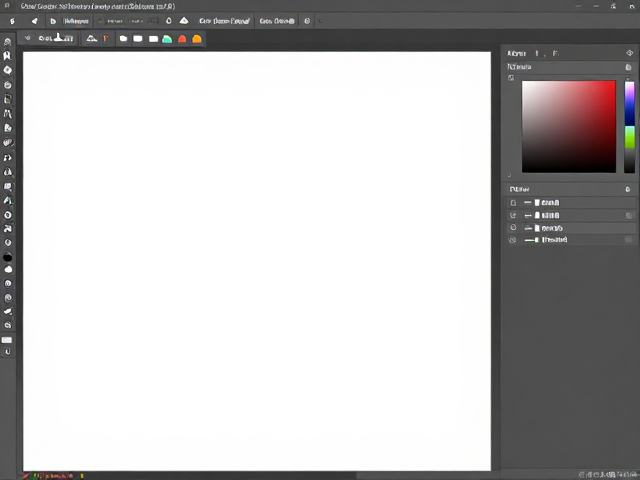
Affinity Designer色彩偏差怎么调
在数字设计工作流中,Affinity Designer 作为一款专业的矢量图形处理工具,其色彩管理机制依赖于操作系统底层的 ICC 色彩配置文件。当用户发现屏幕显示颜色与实际输出或预期效果存在差异时,核心原因在于软件未正确关联当前显示器或打印介质的色彩空间。Affinity Designer 本身并不内置独立的硬件校色功能,而是通过读取系统级或项目级的色彩描述文件来渲染色彩。因此,解决色彩偏差的第一步并非在软件内部寻找“校正按钮”,而是确保软件处于正确的色彩管理环境中。
许多用户误以为软件内的“颜色”面板能直接修正硬件偏差,但实际上该面板主要用于选取和混合颜色值。若系统未安装针对当前显示设备的 ICC 描述文件,或者软件未设置为使用系统色彩管理,那么无论如何调整数值,色彩表现都将偏离物理事实。Affinity Designer 会在启动时尝试遵循操作系统的主色彩配置,这意味着,若 Windows 或 macOS 的色彩校准程序未正确生成配置文件,软件层面的任何微调都无法从根本上消除色差。
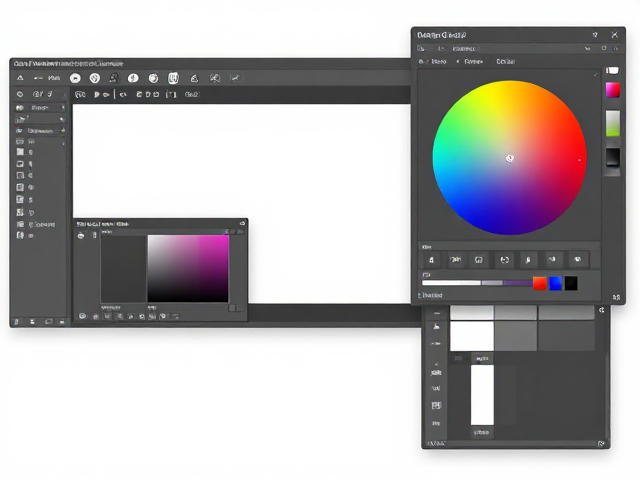
校色避坑指南与软件介绍
建立准确的色彩环境需要从硬件校准开始,而非依赖软件内的视觉调整。使用专业的分光光度计(如 X-Rite i1Display Pro 或 Datacolor SpyderX)对显示器进行校准,是生成准确 ICC 描述文件的关键步骤。这一过程会测量显示器在不同亮度、色温和灰阶下的色彩表现,并生成一个包含该显示器色彩特性的描述文件。将生成的 ICC 文件安装至操作系统后,Affinity Designer 便能通过读取该文件,将标准的 RGB 或 CMYK 数值映射到显示器能呈现的具体颜色。
在软件内部,确保“视图”菜单下的“色彩管理”选项处于启用状态,并正确指定文档所使用的色彩空间。例如,从事网页设计应使用 sRGB,而印刷相关设计则需严格对应特定的 CMYK 配置文件。许多用户会忽略文档级色彩空间的设置,直接使用软件默认的 RGB 空间处理印刷素材,这会导致严重的色彩断层或变灰。正确的做法是在新建文档时,严格根据最终输出媒介选择对应的色彩空间,并在“文档属性”中确认 ICC 描述文件已正确加载,从而让软件像打印机驱动一样,精准翻译色彩数据。
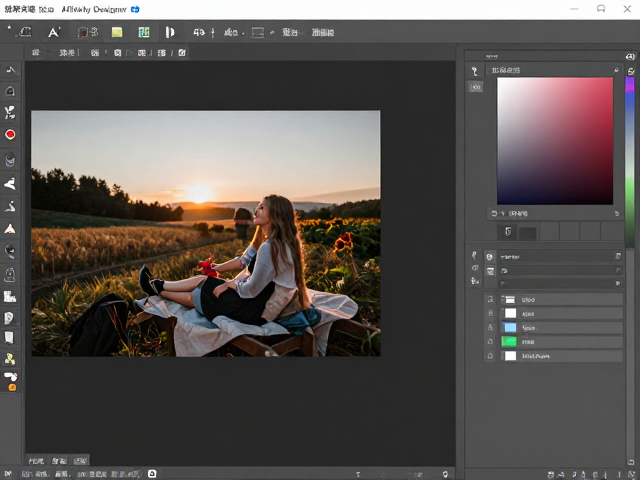
常见场景下的色彩一致性设置
针对屏幕显示与打印输出的不一致问题,核心在于理解 RGB 与 CMYK 的色彩域差异。RGB 基于光线加色混合,色域较广,而 CMYK 基于油墨减色混合,色域相对狭窄。在 Affinity Designer 中处理印刷稿件时,若文档设置为 CMYK 模式,软件会尝试将颜色限制在所选印刷标准的范围内。若用户直接在 RGB 模式下设计后转换为 CMI,未经过色彩空间转换的优化,暗部细节可能会丢失或高光溢出。因此,在软件中切换色彩模式时,应观察直方图和颜色值的变化,必要时通过“调整”菜单中的曲线或色阶工具,在 CMYK 环境下重新平衡对比度,而非依赖 RGB 下的调整效果。
对于需要多设备协作或跨平台查看的设计项目,保持 sRGB 或 Adobe RGB 的标准一致性至关重要。Affinity Designer 支持在导出时嵌入 ICC 描述文件,这一功能能确保其他支持色彩管理的软件(如浏览器或看图工具)能正确还原颜色。若在导出图像时未勾选“嵌入色彩管理”,目标设备可能会使用默认的 sRGB 或系统默认色彩空间进行解码,导致颜色偏差。因此,在输出 PNG、JPG 或 PDF 时,务必检查导出选项中的色彩管理设置,确保目标色彩空间与原始文档一致,并强制嵌入 ICC 文件,以维持从设计稿到成品的一致性。