文章摘要
理解等轴测视图的核心逻辑与视觉优势 等轴测视图(Isometric View)是一种在二维平面上表现三维物体的绘图方法,其核心特征在于三个坐标轴之间的夹角均为120度,且沿这三个轴的测量比例保持一致。这种投影方式完全摒弃了近大远小的透视变形,使得物体在旋转或移动时依然保持几何结构的稳定与清晰。在设计行业,尤其是UI/UX设计、插画创作以及产品展示领域,等轴测风格因其具备极强的秩序感、现代感以及信
理解等轴测视图的核心逻辑与视觉优势
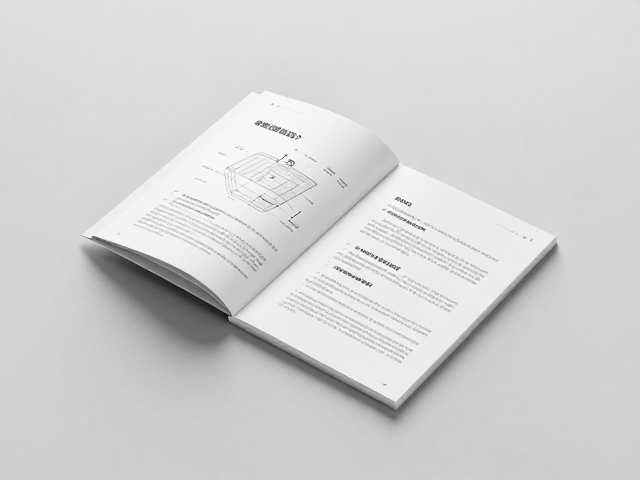
等轴测视图(Isometric View)是一种在二维平面上表现三维物体的绘图方法,其核心特征在于三个坐标轴之间的夹角均为120度,且沿这三个轴的测量比例保持一致。这种投影方式完全摒弃了近大远小的透视变形,使得物体在旋转或移动时依然保持几何结构的稳定与清晰。在设计行业,尤其是UI/UX设计、插画创作以及产品展示领域,等轴测风格因其具备极强的秩序感、现代感以及信息层级分明的特点,成为了构建高质量视觉内容的主流选择。通过精确控制线条与色块,设计师能够构建出具有高度拟真感却又脱离现实物理限制的虚拟空间,这种视觉语言能够有效降低用户的认知负荷,使复杂的产品结构或数据关系一目了然。
矢量兼容性是等轴测渲染软件的关键技术指标,它直接决定了素材在后续设计流程中的可编辑性与扩展性。传统的位图渲染虽然细节丰富,但一旦生成便难以修改局部元素,且放大后会出现像素锯齿。支持矢量兼容的渲染工具允许用户在渲染过程中保留对象的矢量属性或提供严密的图层结构,使得生成的等轴测样机能够像Illustration一样被轻松缩放、重绘或重新着色。这种特性极大地提升了画册、海报或宣传物料的制作效率,设计师无需每次重新渲染整个场景,仅需调整局部配色或替换产品模型,即可快速生成符合不同品牌规范的多版本视觉素材,从而在保持视觉风格统一的前提下实现内容的快速迭代。
Adobe Illustrator 内置3D与效果功能
Adobe Illustrator 作为矢量图形设计的行业标准工具,其内置的“3D和材质”功能提供了基础的等轴测视图生成能力。通过选择“3D和材质”菜单中的“旋转”或“凸出和斜角”选项,设计师可以将简单的二维路径或文本转换为具有体积感的三维对象。在设置面板中,用户可以直接调整视角,将Z轴旋转至45度左右,即可快速获得标准的等轴测投影效果。这一功能的优势在于完全基于矢量数据运算,生成的模型边缘清晰锐利,支持全局颜色替换和材质贴图调整,且所有操作均在矢量环境中完成,确保了输出文件的极致可编辑性。
尽管Illustrator的原生3D功能在复杂曲面和光影细节上不如专业渲染引擎,但对于扁平风格、极简主义或科技感较强的等轴测设计而言,其表现力已经足够应对大多数商业需求。设计师可以利用其强大的图层管理和混合模式,在三维对象的基础上叠加丰富的纹理、渐变和阴影效果,从而构建出血肉丰满的视觉场景。此外,由于无需依赖外部插件或庞大的渲染农场,Illustrator的处理速度相对较快,适合需要在短时间内完成大量物料更新的快节奏设计团队,特别是在处理图标系统、信息图表以及简约风格的产品展示画册时,能够提供稳定且高效的解决方案。

Figma 插件生态中的等轴测渲染方案
随着界面设计向协作化转型,Figma 已成为许多产品设计团队的核心工作流,其丰富的插件生态为等轴测视图的制作提供了便捷的路径。通过安装如 “Isometric” 或 “3D Sketch” 等社区插件,设计师可以在Figma画布中直接生成等轴测风格的组件和样机。这些插件通常提供预设的几何形状库,用户只需调整参数即可快速构建出版本、设备外壳或抽象空间结构。这种工作流的最大优势在于无缝衔接,生成的等轴测元素可以直接像普通Figma组件一样被复用、变体和自动化管理,极大地降低了从设计稿到视觉表现的转换成本。
在画册样机渲染的具体场景中,Figma插件方案特别适合需要频繁更新内容的数字化物料或轻量级印刷品。设计师可以利用插件生成的等轴测底座或框架,将原本独立的位图产品图通过蒙版或混合模式融入其中,营造出产品悬浮于虚拟空间的效果。由于Figma本身支持矢量导出,配合插件生成的结构部分也保持了良好的矢量特性,这使得最终输出的画册样机在应对不同尺寸适配时具有极高的灵活性。这种基于组件化思维的制作方式,使得等轴测设计不再是孤立的视觉特效,而是成为了设计系统中可标准化、可规模化的视觉资产。

Blender 结合矢量工作流的进阶渲染
对于追求极致光影质感与复杂几何结构的项目,Blender 提供了目前开源且功能最强大的等轴测渲染环境。虽然Blender本质上是多边形建模软件,但通过精确的相机设置(正交相机模式)和严密的建模规范,可以输出完美的等轴测视图。关键在于后期流程的矢量兼容处理:设计师可以在Blender中完成建模、材质和渲染,然后通过导出为SVG或EPS格式的路径数据,再导入至Illustrator或CorelDRAW中进行后期处理。这种方式结合了Blender在光影、材质物理正确性上的强大表现,以及矢量软件在版面排版和文字处理上的优势,实现了技术与艺术的完美平衡。
在具体操作中,使用Blender制作等轴测样机需要特别注意环境光的设置,通常采用大面积的柔和光源来模拟等轴测风格特有的干净、明亮的视觉氛围。通过调整渲染引擎(如Cycles或Eevee)的参数,可以模拟出版册纸张的漫反射质感或产品外壳的光泽度,使静态图像具备类似照片的真实感。虽然学习曲线相对较高,但一旦建立起标准的建模库和渲染预设,Blender能够应对从高端电子产品展示到复杂建筑空间等任何尺度的等轴测设计需求。这种工作流确保了最终输出的画册样机不仅在视觉上具有极高的冲击力,同时在技术底层保留了向矢量格式转换的可能性,满足了跨媒介传播的严格要求。