PS技巧,隐藏辅助线、渐变隔离与锁定关键图层的高效工作流
源文件格式与技术参数 · 图层规范参数 · 2026-02-03
文章摘要
快速隐藏辅助线与标尺的视觉净化 在设计过程中,辅助线(Guides)和标尺(Rulers)是构建版式骨架的核心工具,但过多的参考线往往会干扰对色彩、光影及主体细节的视觉判断。Photoshop 中隐藏辅助线的快捷键是 `Ctrl + ;`(Windows)或 `Cmd + ;`(Mac),这一操作能瞬间清除画布上的网格干扰,让创作者回归纯粹的视觉审视。值得注意的是,隐藏辅助线并不会删除它们,图层
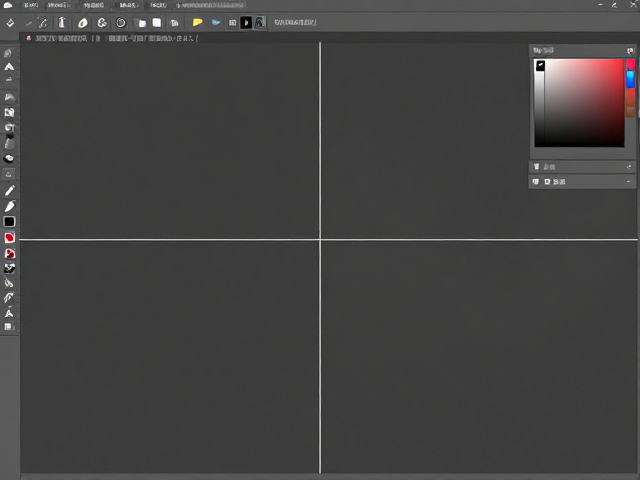
快速隐藏辅助线与标尺的视觉净化
在设计过程中,辅助线(Guides)和标尺(Rulers)是构建版式骨架的核心工具,但过多的参考线往往会干扰对色彩、光影及主体细节的视觉判断。Photoshop 中隐藏辅助线的快捷键是 `Ctrl + ;`(Windows)或 `Cmd + ;`(Mac),这一操作能瞬间清除画布上的网格干扰,让创作者回归纯粹的视觉审视。值得注意的是,隐藏辅助线并不会删除它们,图层结构依然保持原样,下次只需再次按下组合键,参考线便会立即恢复原位,这种非破坏性的显示切换极大地提升了修改阶段的效率。
对于需要极高精度对齐的设计场景,完全隐藏辅助线可能会导致空间感缺失。因此,许多专业设计师选择将辅助线设置为不同的颜色或透明度,以便在需要时快速区分当前正在编辑的层级。通过点击“编辑”菜单下的“预设”,可以自定义标尺和辅助线的颜色,使其与背景形成高对比度,从而在视觉上弱化其存在感。这种细微的设置调整,能够减少视觉疲劳,让眼睛更专注于图层内容的本身,而非被杂乱的线条分散注意力。
渐变隔离:利用形状图层构建非破坏性蒙版
渐变隔离是提升合成图自然度的关键技巧,其核心在于利用形状图层作为蒙版,精确控制渐变色的作用范围,避免颜色溢出到不需要调整的区域。在图层面板中选中目标图层后,直接通过“图层”菜单选择“新建调整图层”,再按住 `Alt` 键点击该调整图层与目标图层之间的分隔线,即可创建剪贴蒙版。这种方法使得渐变效果仅在当前形状图层定义的区域内生效,实现了真正的“隔离”效果,无需反复使用橡皮擦或复杂的选区删除操作。
实际操作中,可以先绘制一个矩形或自定义形状作为隔离容器,填充所需的渐变颜色,然后将调整图层置于其上方并建立剪贴关系。由于形状图层具有可编辑的路径属性,后续若需调整隔离范围,只需移动形状边界或修改锚点,渐变效果会自动跟随更新。这种工作流避免了直接修改像素数据,确保了源文件的无损性,特别是在处理人物皮肤调色或背景光效融合时,能够保持边缘锐利且过渡自然,极大地增强了画面的层次感。
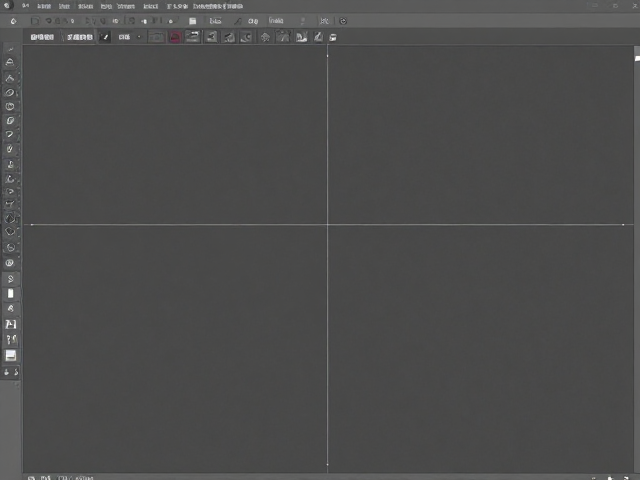
锁定关键图层:防止误触与层级混乱
在处理包含数十个甚至上百个图层的大型 PSD 文件时,图层管理的稳定性至关重要。Photoshop 的图层锁定功能提供了多维度的保护机制,通过图层面板右上角的锁定图标,可以选择“透明像素锁定”、“像素锁定”、“位置锁定”或“全部锁定”。对于已经确定不可更改的基础背景或参考元素,应用“全部锁定”可以彻底防止因鼠标误触导致的移动、变形或删除,这是维持项目结构稳定的第一道防线。
除了基础的锁定,结合图层组的锁定功能能进一步优化工作流。将相关性强的图层归组后,可以直接对组应用锁定,这样组内的每一个图层都会同步受到保护。在实际操作中,建议将需要频繁修改的图层保持解锁状态,而将已定稿的底层结构、水印或不可变形的背景进行锁定。这种区分处理的方式,既保证了编辑的灵活性,又消除了因图层顺序错乱或意外移动造成的排版错误,让复杂项目的协作与后期修改变得更加可控。