AI转PDF印刷标准,150dpi大幅面喷绘避坑指南与设置详解
源文件格式与技术参数 · 导出印刷文件格式 · 2025-11-21
文章摘要
AI转PDF印刷标准:色彩管理与矢量数据的核心逻辑 在大幅面喷绘及印刷行业中,将Adobe Illustrator(AI)文件转换为PDF格式是确保最终输出质量的关键环节。这一过程并非简单的格式转换,而是涉及色彩空间、分辨率及矢量对象处理的复杂工程。许多设计者直接导出PDF往往会导致颜色偏差、图像模糊或版面错乱,其根本原因在于未严格遵循印刷级的数据封装标准。印刷行业普遍采用CMYK色彩模式以匹配
AI转PDF印刷标准:色彩管理与矢量数据的核心逻辑
在大幅面喷绘及印刷行业中,将Adobe Illustrator(AI)文件转换为PDF格式是确保最终输出质量的关键环节。这一过程并非简单的格式转换,而是涉及色彩空间、分辨率及矢量对象处理的复杂工程。许多设计者直接导出PDF往往会导致颜色偏差、图像模糊或版面错乱,其根本原因在于未严格遵循印刷级的数据封装标准。印刷行业普遍采用CMYK色彩模式以匹配物理油墨表现,而屏幕显示通常基于RGB模式,这种底层逻辑的差异若未在导出前通过“转换为CMYK”或“保留叠印”等选项进行校正,最终成品极易出现发灰、偏色或黑色不纯的现象。
为了获得最佳的印刷效果,必须在AI软件中建立严密的文档规范。文件应设置为CMYK色彩模式,并明确指定ICC色彩配置文件,如ISO Coated v2或Japan Color 2001 Coated,具体选择需依据印刷厂的实际油墨体系而定。此外,透明度 flattening(平铺)是处理复杂图层时的必要步骤,它能将动态的透明效果转化为静态的像素数据,避免印刷机在处理半透明叠加时出现不可预知的渲染错误。通过预设正确的出血区域(通常为3mm)和裁切标记,可以确保设计元素在裁切过程中不会因误差而露白,从而从数据源头锁定成品的物理精度。

150dpi分辨率在大幅面喷绘中的实际应用与误区澄清
关于分辨率,业界常有关于“150dpi是否足够”的争议,这一数值的正确使用场景具有极强的条件性。150dpi(点每英寸)通常适用于观看距离在1米至3米以上的户外大型喷绘或室内背板,因为在这个距离下,人眼的视觉分辨率无法分辨单个像素点,因此较低的分辨率足以呈现平滑的图像细节。然而,若将150dpi应用于A3或A4尺寸的近距离观看物料,则必然导致图像出现明显的锯齿和颗粒感。因此,分辨率的设置必须基于“最终输出尺寸”与“观看距离”两个变量进行动态计算,而非盲目套用单一数值。
需要特别澄清的是,dpi(Dots Per Inch)与ppi(Pixels Per Inch)在数字文件处理中常被混淆,但在印刷数据流中,矢量图形本身不包含分辨率信息,只有位图图像(如照片、扫描图)才受分辨率约束。在AI文件中,若嵌入的是高分辨率位图,即使文档分辨率设置较低,位图仍可按其原始分辨率输出,这有助于节省文件体积并提高处理速度。对于大幅面喷绘,建议位图在AI中的实际像素尺寸至少达到最终输出尺寸的1/3至1/2,再结合150dpi的打印密度,既能保证图像锐度,又能避免因文件过大导致印刷服务器处理超时或崩溃。

PDF/X标准与字体嵌入的安全策略
在技术规范层面,严格遵循PDF/X标准(如PDF/X-1a或PDF/X-4)是规避印刷事故的核心手段。PDF/X系列标准专门用于图形交换,它强制要求嵌入所有字体、链接图像及色彩信息,并禁止使用动态对象(如动画、视频)和加密,从而确保文件在不同操作系统和印刷机上的一致性。对于大幅面印刷,推荐使用PDF/X-1a,因为它对色彩管理的要求最为严格,能最大程度减少不同设备间的色彩差异。若设计中包含透明度或渐变效果,且印刷系统支持,可选用PDF/X-4,它在保持色彩一致性的同时,更好地保留了图层结构和透明度数据。
字体处理是AI转PDF过程中最容易引发排版错位的雷区。务必在导出对话框中勾选“嵌入所有字体”选项,并避免使用子集化(Subsetting)过小的策略,以防特殊字符缺失导致乱码。对于非标准字体,建议将其转换为轮廓(Create Outlines),这将把文字转化为纯粹的矢量路径,彻底消除字体依赖,确保在任何设备上显示一致。需要注意的是,转换为轮廓后文字将无法再编辑,因此建议在最终导出前保留一份可编辑的AI源文件。同时,检查字体版权许可,确保所使用的字体允许嵌入和商用,以规避潜在的法律风险。
色彩配置文件与灰度过渡的精细控制
色彩管理的准确性直接决定了印刷品的视觉表现,ICC色彩配置文件在此环节扮演着“翻译官”的角色。不同的纸张类型(如铜版纸、哑粉纸、艺术纸)对油墨的吸收和反射特性截然不同,因此必须根据实际承印物选择合适的ICC Profile。在AI中,应通过“编辑颜色”菜单查看当前文档使用的配置文件,并在导出PDF时,在“色彩转换”选项中选择“无颜色转换”或根据印刷厂要求指定输出配置文件。若文档中包含专色(Spot Colors),需明确告知印刷方是否需要进行专色转四色(CMYK)处理,否则可能导致颜色无法还原或产生额外的印刷成本。
灰度过渡区域的平滑度是检验色彩管理是否到位的试金石。在大幅面喷绘中,大面积的灰色背景或渐变色若处理不当,容易出现色带(Banding)现象,即平滑过渡中出现断层的条纹。这通常源于8位色深文件的动态范围不足。建议在AI中处理大面积灰色时,将颜色模式设置为CMYK,并适当增加K值比例,或使用印刷级专色灰,以减少色彩通道的抖动。此外,在导出PDF时,确保位图采样算法选择为“双线性”或“高质量打印”,并关闭不必要的色彩校正滤镜,以保持灰阶的自然过渡。通过精细调整灰度过渡,可以避免视觉上的廉价感,提升整体设计的质感。
输出前核查清单与常见技术陷阱规避
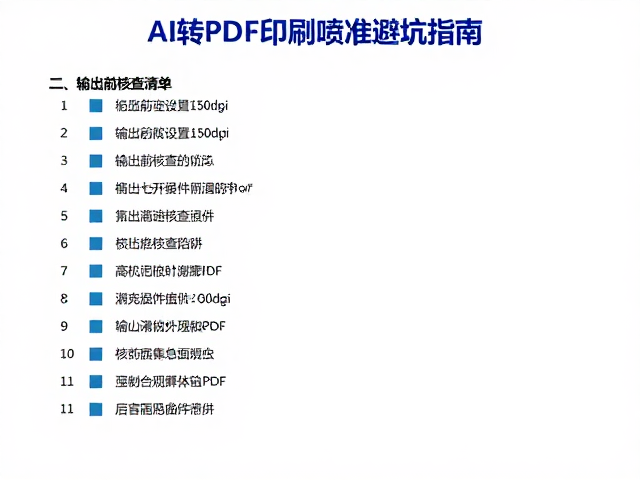
在文件交付印刷前,执行严密的自查流程是一道防线。首先,使用Adobe Acrobat Pro打开生成的PDF,通过“打印标记”和“叠印预览”功能检查裁切框、出血线是否完整,以及是否存在意外的叠印或漏白。其次,验证链接图像的状态,确保所有图片均已正确嵌入且无缺失,同时检查图像的分辨率是否满足预设要求。对于矢量图形,检查是否有未闭合的路径或过小的对象,这些细节在大幅面放大后可能表现为杂乱的线条或色块。
常见的技术陷阱还包括过度依赖特效和图层混合模式。复杂的投影、发光或多重叠加效果在转换为PDF并经过RIP(光栅图像处理器)解释时,可能会因计算量过大而导致渲染错误或速度缓慢。建议在设计后期尽早在AI中完成大部分特效的扩展和编组,简化图层结构。此外,避免在文件中保留多余的参考线、隐藏图层或艺术boards,这些冗余数据不仅增加文件体积,还可能干扰印刷流程。通过建立标准化的输出核查清单,可以系统性地消除人为疏忽,确保每一份AI转PDF的文件都能稳定、高效地进入印刷生产环节。