文章摘要
理解CMYK模式在印刷设计中的核心地位 Adobe Illustrator作为矢量图形处理的核心工具,其色彩管理模式直接决定了设计稿从屏幕到印刷品的还原精度。CMYK(青、品红、黄、黑)模式是印刷工业的标准色彩空间,它通过四种油墨的叠印来呈现色彩,这与屏幕显示使用的RGB(红、绿、蓝)光色模式有着本质区别。在个人版订阅环境中,正确识别并切换至CMYK模式,是避免印刷色差、确保设计意图准确落地的首
理解CMYK模式在印刷设计中的核心地位
Adobe Illustrator作为矢量图形处理的核心工具,其色彩管理模式直接决定了设计稿从屏幕到印刷品的还原精度。CMYK(青、品红、黄、黑)模式是印刷工业的标准色彩空间,它通过四种油墨的叠印来呈现色彩,这与屏幕显示使用的RGB(红、绿、蓝)光色模式有着本质区别。在个人版订阅环境中,正确识别并切换至CMYK模式,是避免印刷色差、确保设计意图准确落地的首要步骤。
许多设计师在创作初期直接使用RGB模式进行绘图,导致最终输出的印刷文件出现严重的偏色或色彩断层。CMYK模式下的色彩范围(色域)通常小于RGB模式,这意味着屏幕上鲜艳的霓虹色或高亮色彩在印刷中可能无法完全再现。因此,在开始设计项目前,明确工作流程的色彩标准,能够有效减少后期修改成本,确保电子设计与实体印刷之间的一致性。

通过首选项与文档设置初始化CMYK工作空间
在Illustrator中激活CMYK工作流,最基础且关键的操作是通过菜单栏中的“文件”->“文档颜色模式”进行选择。对于需要印刷的项目,必须将文档颜色模式从RGB转换为CMYK。这一操作会立即调整当前文档中的所有颜色值,使其符合印刷油墨的特性。需要注意的是,转换过程中部分超出CMYK色域的颜色会自动映射为相近的印刷色,这可能导致视觉上的细微变化,因此建议在设计初期就确立正确的颜色模式。
除了文档级别的设置,全局首选项中的色彩管理规则决定了软件如何处理不同色彩空间的转换。通过“编辑”->“颜色设置”,用户可以指定默认的CMYK工作空间,如ISO Coated v2或Japan Color 2001 Coated等,这些标准由国际标准化组织或各国印刷协会制定,代表了不同地区和纸张类型的印刷规范。选择与工作环境和印刷厂要求相匹配的色彩配置文件,能显著提升色彩管理的准确性,避免因软件默认设置与印刷标准不符而产生的偏差。
使用颜色面板与色板管理器进行精准配色
Illustrator的颜色面板提供了严密的数值控制,允许用户通过输入具体的CMYK百分比数值来定义颜色。在CMYK模式下,每种颜色由四个数值组成,分别代表青、品红、黄、黑油墨的浓度比例,范围通常为0%至100%。这种数字化控制使得色彩在不同介质间具有高度的可重复性。设计师应养成直接输入数值或使用拾色器精确选取的习惯,而非依赖肉眼判断或RGB数值转换,以确保每一处色彩都严格遵循印刷规范。
色板管理器是管理CMYK色彩资产的高效工具,它允许用户创建、保存和组织专色及过程色。对于需要严格品牌色彩控制的项目,可以从品牌规范中获取标准的CMYK数值,并将其保存为全局色板。全局色板的优势在于,当需要调整某一品牌色时,所有应用该色板的对象会自动更新,极大地提高了多页面、多元素设计的一致性。此外,通过色板库加载行业标准的CMYK色库,如Pantone Plus Solid Coated,可以为设计提供经过验证的色彩参考,减少试错成本。
校对色彩与检查输出预览以规避印刷风险
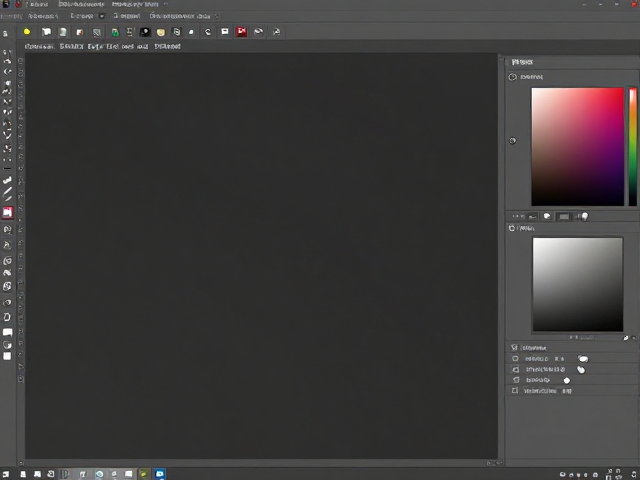
在设计定稿前,利用“视图”菜单中的“校样颜色”功能是检验CMYK色彩表现的关键环节。该功能模拟最终印刷品的色彩效果,让设计师在屏幕上预览油墨叠印后的视觉状态。通过勾选“黑场补偿”和“模拟纸张颜色”等选项,可以更真实地反映纸张吸收油墨后的色彩衰减情况。这一步骤有助于提前发现可能出现的色彩偏差、灰蒙蒙的暗部或过浅的亮部,从而在打印前进行针对性调整。
色彩范围检查也是不可或缺的一环,Illustrator提供了“窗口”->“信息”面板以及“属性”面板中的色彩数值显示,帮助识别超出印刷色域的颜色。如果某些元素使用了极高浓度的单色油墨(如黑色C100 M100 Y100 K100),可能会导致油墨干燥缓慢或蹭脏问题。通常建议黑色文字或细线使用单色黑(K100),而大面积黑色背景则可使用富黑(如C40 M40 Y40 K100)以增加层次感和稳定性。通过细致的数值校对和视觉预览,能够最大程度降低印刷出错的概率,确保成品质量。