文章摘要
参考线系统的精准构建与智能吸附 在CorelDRAW中进行高效排版时,建立严密的参考线网络是确保视觉平衡的基础。通过菜单栏中的“视图”选项,可以开启“智能参考线”功能,这一工具能自动识别页面中心、对象边缘以及对象中心点,并在拖动对象时显示橙色辅助线,极大提升了定位的精确度。对于需要严格对齐的多元素设计,建议先在属性栏中设置具体的页面尺寸,然后右键点击标尺区域,选择“添加参考线”,利用坐标输入的方
参考线系统的精准构建与智能吸附
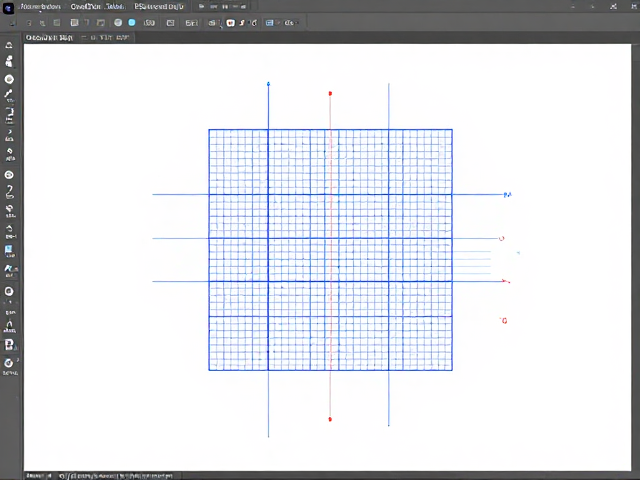
在CorelDRAW中进行高效排版时,建立严密的参考线网络是确保视觉平衡的基础。通过菜单栏中的“视图”选项,可以开启“智能参考线”功能,这一工具能自动识别页面中心、对象边缘以及对象中心点,并在拖动对象时显示橙色辅助线,极大提升了定位的精确度。对于需要严格对齐的多元素设计,建议先在属性栏中设置具体的页面尺寸,然后右键点击标尺区域,选择“添加参考线”,利用坐标输入的方式放置垂直与水平参考线,形成类似网格的隐形框架。这种基于坐标的参考线布局,能够避免视觉误差,特别是在处理名片、宣传册等对版式要求极高的文档时,能显著减少反复调整的时间。
参考线的管理并非一蹴而就,合理的分层与分组能让复杂的设计过程更加清晰。CorelDRAW允许用户将参考线设置为不可打印,并通过右键菜单中的“锁定参考线”防止误触移动。在实际操作中,可以将不同的版式模块对应不同的参考线组,例如将标题区、正文区和图像区分别用不同颜色的参考线界定,虽然软件默认颜色较为单一,但可以通过调整视图背景色或利用图层透明度来辅助区分。当参考线过多导致画面杂乱时,使用“视图”菜单中的“隐藏参考线”快捷键(通常为Ctrl+L)进行临时切换,既能保持工作区的整洁,又能随时调用参考线进行微调,这种灵活的工作流是专业排版人员的常用习惯。

网格系统与模块化布局的逻辑应用
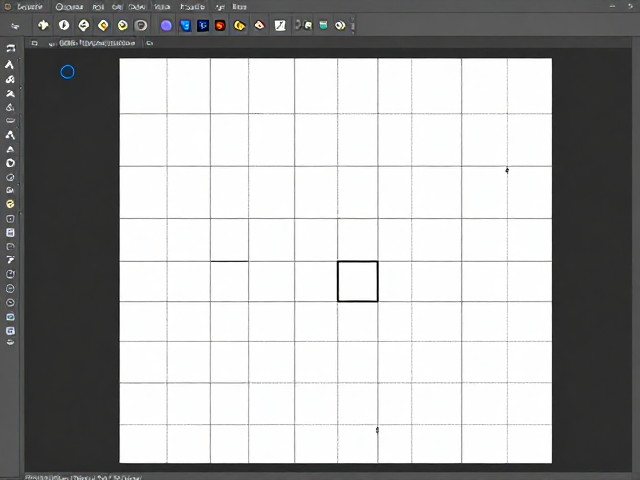
网格系统是连接视觉设计与信息层级的桥梁,CorelDRAW虽不像Adobe InDesign那样内置严密的栅格引擎,但通过自定义网格和辅助线组合,完全可以构建出严密的模块化布局。在设计前,利用“排列”菜单中的“转换为网格”功能,可以将选定区域划分为等分的单元格,这对于需要批量生成或严格对齐的元素(如图标阵列、照片墙)尤为有效。通过调整网格的间距和列数,设计师可以快速确定内容的呼吸空间,确保版面在视觉上具有节奏感。这种基于网格的排版方式,不仅提升了设计的规范性,也为后续可能的自动化批量处理提供了数据结构支持。
在应用网格进行布局时,元素的对齐与分布应严格遵循网格线,避免随意摆放造成的视觉混乱。CorelDRAW的“对齐与分布”工具栏提供了强大的自动化对齐功能,当智能参考线与网格系统配合使用时,拖动对象会自动吸附至网格交点或中线,确保每个元素都处于精确的计算位置。对于跨页或跨版面的设计,保持一致的网格间距是维持整体风格统一的关键。例如,在制作电子书或长图H5时,设定统一的行高和列宽,使得文字与图片能够像拼图一样严丝合缝地嵌入版面中,这种模块化思维能够有效提升设计的可复用性,降低因元素错位导致的返工率。
CorelDRAW与Photoshop的位图协同工作流
CorelDRAW在处理矢量图形方面优势明显,但在处理复杂图像修饰和特效时,Photoshop的表现更为出色。两者联动的核心在于对象的链接与嵌入管理。在CorelDRAW中导入Photoshop生成的PSD文件时,建议选择“链接”而非“嵌入”,这样当PSD源文件发生更新时,CorelDRAW中的图像会自动同步更新,极大提升了多阶段设计的协作效率。同时,保留PSD中的图层信息并在CorelDRAW中通过“位图”菜单下的“转换为轮廓”或保留透明度,可以实现矢量文字与位图图像的无缝混合,既保留了矢量的可编辑性,又利用了位图的丰富质感。
针对高分辨率印刷需求,两者的分辨率管理必须严格对应。CorelDRAW默认使用DTP分辨率,而Photoshop通常使用72或300 DPI,在导出或交换文件时,需确保色彩模式(CMYK用于印刷,RGB用于屏幕显示)的一致性。在实战中,可以先在Photoshop中完成图像的去背、调色及特效合成,再导出为带透明通道的PNG或PSD格式进入CorelDRAW进行版面编排。若需对位图进行局部矢量化处理,可使用CorelDRAW的“轮廓描图”功能,将PS处理后的图像快速转换为可编辑的矢量形状,这种互补工作流充分发挥了两款软件的各自优势,避免了单一软件在处理复杂混合媒体时的性能瓶颈。
CorelDRAW与Illustrator的矢量数据互通
Illustrator在矢量路径编辑和复杂图形绘制方面的强大功能,常与CorelDRAW形成互补。两者之间的数据交换主要依赖于AI和EPS格式。在从Illustrator向CorelDRAW传输数据时,AI格式能较好地保留图层结构和可编辑性,但部分高级混合效果和透明度蒙版可能会出现转换偏差。为了确保路径的精确还原,建议在Illustrator中完成复杂图形的绘制后,将不需要编辑的图层合并或锁定,再导出为EPS格式进入CorelDRAW。EPS格式作为通用交换标准,在矢量路径的兼容性上表现稳定,尤其适合处理标志设计、图标绘制等对线条精度要求极高的素材。
在CorelDRAW中处理来自Illustrator的矢量文件时,常遇到字体缺失或路径节点不一致的问题。通过“导入”对话框中的选项,可以选择“保留原始外观”或“转换为曲线”,前者试图保留原始属性,后者则将字体转为路径,确保在任何设备上显示一致。若需对AI文件中的路径进行编辑,可使用CorelDRAW的“形状”工具像操作AI一样调整贝塞尔曲线节点,但需注意两者的节点算法差异可能导致微调时的手感不同。建立标准化的交换模板,规定好图层命名规范和色彩空间,能有效减少格式转换带来的数据丢失,确保矢量资产在不同设计环境下的完整流转。
联动环境下的版式规范与效率优化
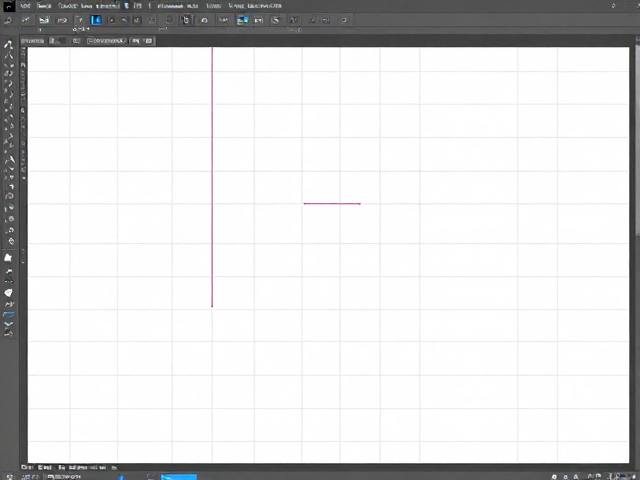
跨软件协作的核心在于版式规范的统一,这包括字体、色彩、间距等基础元素的标准化。在启动项目前,应建立统一的样式库,将常用的标题、正文、注释等样式在CorelDRAW和Photoshop中预设好,确保不同软件生成的素材在组合时视觉风格一致。对于色彩管理,务必使用相同的ICC色彩配置文件,避免因软件间的色彩空间转换导致色差。在实际排版中,利用CorelDRAW的“文档”选项卡中的“页面设置”,统一设定出血、裁切标记和文档尺寸,确保最终输出文件符合印刷或发布标准,这是联动工作流中不可忽视的底线要求。
高效排版的另一大支柱在于快捷键的使用与模板化设计。熟练掌握CorelDRAW的快捷键组合,如快速复制(Ctrl+D)、对象对齐(Ctrl+E)、以及视图缩放(Ctrl+A),能显著缩短操作时间。同时,将常用的版式结构保存为CDRAW模板文件,预设好参考线、网格和文本框位置,设计师只需在模板基础上填充内容,即可快速生成结构严谨的版面。这种模板化的思维不仅适用于单一软件,在联动工作中也能作为标准框架,让Photoshop处理的图像和Illustrator绘制的图形像积木一样快速嵌入预定义的版式结构中,从而在保持设计质量的同时,最大化提升工作效率。