文章摘要
应对Affinity Designer字体缺失的即时修复方案 当在Affinity Designer中打开包含非常规字体的设计文件时,软件界面通常会弹出字体缺失对话框,提示用户替换缺失的字体。这一机制旨在防止排版错乱,确保设计稿在不同设备间的视觉一致性。遇类情况,最直接的处理方式是通过下拉菜单选择系统中已安装且风格相近的替代字体。Affinity Designer支持实时预览,用户可以在替换前直
应对Affinity Designer字体缺失的即时修复方案
当在Affinity Designer中打开包含非常规字体的设计文件时,软件界面通常会弹出字体缺失对话框,提示用户替换缺失的字体。这一机制旨在防止排版错乱,确保设计稿在不同设备间的视觉一致性。遇类情况,最直接的处理方式是通过下拉菜单选择系统中已安装且风格相近的替代字体。Affinity Designer支持实时预览,用户可以在替换前直观对比新字体与原始版式的差异,从而快速锁定最合适的选项。若缺失字体为特殊商业字体,建议优先寻找该字体的等宽或等宽变体,以维持原有的网格结构和行距比例。
对于需要批量处理多个缺失字体的复杂项目,Affinity Designer提供了更高效的全局管理功能。在文档属性面板中,可以查看当前文档使用的全部字体列表,并逐一进行映射替换。这一过程不仅限于单一文本框,而是会遍历整个画板中的文本对象。值得注意的是,替换字体可能会导致字符间距(Kerning)或行高(Leading)的细微变化,因此在完成替换后,务必检查标题层级和正文段落的对齐情况。如果原始设计依赖于字体的特殊字形特征,手动调整字形或通过图形覆盖可能是比单纯替换字体更稳妥的折中方案。
利用图层与画板结构优化工作流
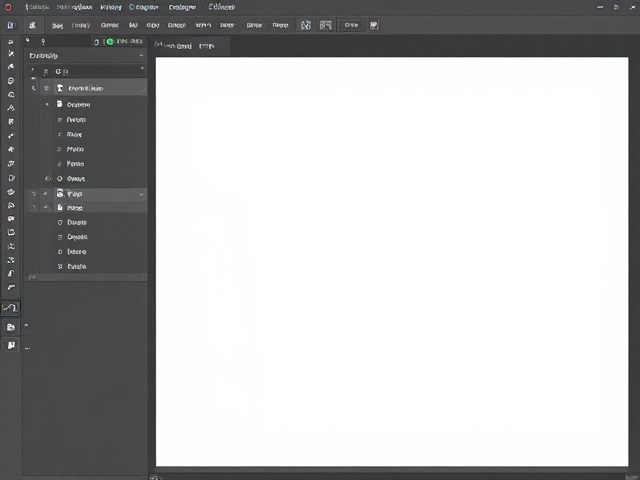
Affinity Designer的画板(Artboards)功能允许用户在单一文档中创建多个独立的设计区域,这对于制作多尺寸UI组件或系列海报至关重要。每个画板都像是一个独立的容器,拥有自己的边界和属性设置。在管理图层时,建议将不同画板的元素分散在不同的图层组中,避免不同画板的元素相互干扰。通过图层面板的可见性开关和锁定功能,可以专注于当前正在编辑的画板内容,同时保留其他画板元素以备后续参考。这种结构化的管理方式能够显著降低文件复杂性,特别是在处理包含数十个画板的响应式设计项目时。
图层命名与分组是保持文件整洁的核心环节。Affinity Designer允许对图层进行自定义命名,并支持通过拖拽将图层归入不同的父级图层组。在实际操作中,建议采用“画板名称-元素类型-状态”的命名规范,例如“首页-导航栏-默认状态”。这种命名逻辑使得在图层面板中能够迅速定位目标元素,特别是在处理包含大量透明度和混合模式的复杂效果时。此外,利用图层样式和剪贴蒙版可以减少图层数量,通过合并视觉效果而非堆叠图层来保持文档的轻量化,从而提升软件在处理大规模矢量图形时的响应速度。
字体与版式管理的深层技巧
在处理多语言或特殊字符设计时,字体替换可能引发编码错误或乱码问题。Affinity Designer内置了详细的文本引擎,能够识别Unicode字符集,但在替换字体时,仍需注意新字体是否支持所需的特殊符号或非常规字符集。如果替代字体缺少某些特定字形,文本可能会显示为方框或空白。此时,可以通过文本属性面板检查字符编码,并确认新字体是否包含缺失的字形。对于品牌标识或关键标题,建议将文字转换为轮廓(Create Outlines),以彻底消除字体依赖,确保在任何环境下显示一致。这一操作会将矢量路径替代字体数据,虽然会失去可编辑性,但能最大化文件的安全性。
除了基础替换,利用Affinity Designer的文本样式功能可以统一管理文档中的字体逻辑。文本样式像是一个全局配置器,定义了字体、大小、颜色、行距和字间距的标准参数。当项目需要调整整体视觉风格时,修改文本样式会自动更新所有应用了该样式的文本对象。这种方法避免了逐个文本框调整的繁琐,确保了设计系统的统一性。在字体缺失的情况下,可以先创建一个新的文本样式,应用上替代字体,然后通过重新应用该样式来批量更新缺失字体的文本对象。这种方式不仅高效,还能在后续修改中保持版本控制的清晰度。