AI矢量源文件链接图片管理与字体嵌入打包全攻略
源文件格式与技术参数 · 设计源文件格式 · 2026-07-24
文章摘要
AI矢量源文件链接图片的管理策略 在处理AI软件生成的矢量设计稿时,链接的外部图片(如JPG、PNG素材)常因路径依赖导致文件在不同设备或团队协作中出现缺失或变灰。有效的管理方式始于规范的文件存储结构,建议在项目根目录建立名为“Assets”或“Images”的独立文件夹,将所有置入的外部图片统一存放于此。这种物理路径的集中管理能大幅降低因移动文件夹导致的链接断裂风险,确保源文件在迁移过程中保持
AI矢量源文件链接图片的管理策略
在处理AI软件生成的矢量设计稿时,链接的外部图片(如JPG、PNG素材)常因路径依赖导致文件在不同设备或团队协作中出现缺失或变灰。有效的管理方式始于规范的文件存储结构,建议在项目根目录建立名为“Assets”或“Images”的独立文件夹,将所有置入的外部图片统一存放于此。这种物理路径的集中管理能大幅降低因移动文件夹导致的链接断裂风险,确保源文件在迁移过程中保持完整性。
当需要检查或修复链接图片的状态时,AI软件内置的“链接”面板提供了直观的控制界面。通过调出该面板,用户可以查看每个链接图片的状态标识,绿色代表正常,红色感叹号通常指向路径丢失。若遇到图片无法显示,可直接在面板中右键点击对应项选择“重新链接”,手动指定正确的本地文件路径。对于批量管理,利用“链接”面板底部的“更新链接”功能,可在源文件发生位移后快速同步所有外部资源,避免逐一手动查找的繁琐操作。
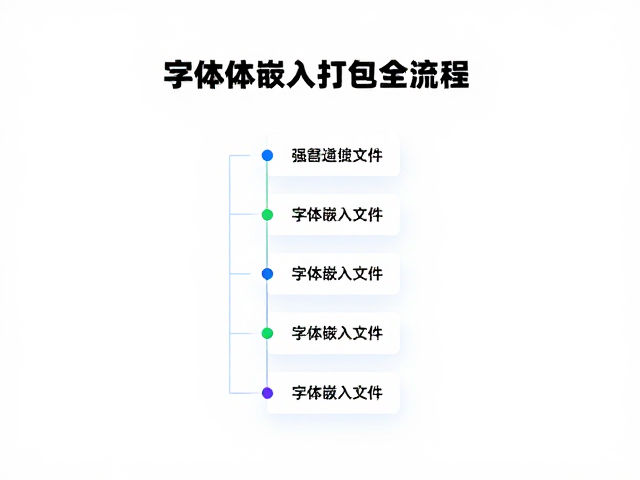
字体嵌入与打包的全流程解析
字体缺失是矢量文件在不同系统间传输时最常见的“排版灾难”,尤其在涉及特殊字形或商业字体时,若未正确嵌入,输出文件可能出现乱码或字形替换。在AI软件中,通过“文件”菜单下的“文档属性”选项,可以查看当前文档的字体嵌入状态。为了确保万无一失,建议在保存前勾选“嵌入所有字体”选项,或者在“字体”面板中逐一右键点击字体名称,选择“嵌入字体”。这一操作会将字体数据直接写入矢量文件内部,彻底消除对本地字体库的依赖。
完成字体嵌入后,使用“打包”功能是整理项目资源的终极手段。通过“文件”>“打包”,软件会自动创建一个新文件夹,将当前的AI源文件、所有链接的图片以及嵌入的字体统一复制到该目录中。这一过程不仅简化了文件归档,还确保了设计稿在任何一台电脑上都能保持原始视觉效果。值得注意的是,打包前务必确认所有链接图片的状态正常,避免将缺失的链接一并打包进文件夹,从而形成一个真正独立且可编辑的项目闭环。