文章摘要
3D场景构建与材质编辑的核心工作流 Affinity Photo 在处理3D内容时,主要侧重于对已生成的3D位图进行后期增强与合成,而非像专业3D建模软件那样进行复杂的网格构建。用户可以从Affinity Designer或Affinity Publisher导入标准的3D文件,或者直接在Affinity Photo中通过新建3D图层来添加基础几何体。这种集成方式允许设计师在统一的位图环境中,对
3D场景构建与材质编辑的核心工作流
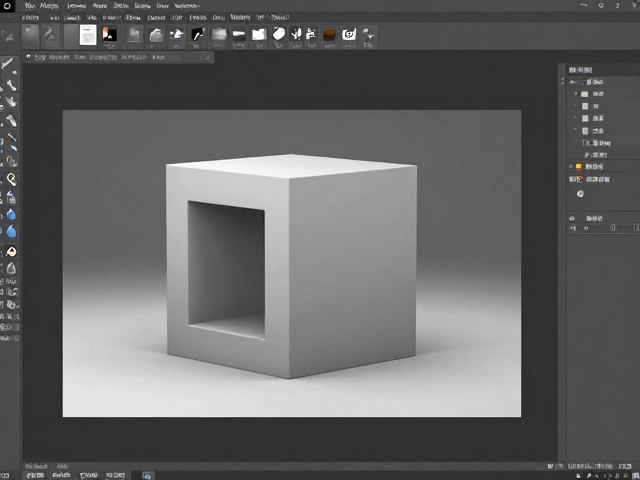
Affinity Photo 在处理3D内容时,主要侧重于对已生成的3D位图进行后期增强与合成,而非像专业3D建模软件那样进行复杂的网格构建。用户可以从Affinity Designer或Affinity Publisher导入标准的3D文件,或者直接在Affinity Photo中通过新建3D图层来添加基础几何体。这种集成方式允许设计师在统一的位图环境中,对3D对象的表面进行像素级的调整。通过图层面板,3D对象像普通图像一样可以被叠加、蒙版和混合,极大地简化了需要结合3D元素与平面设计的工作流。
材质编辑是提升3D视觉真实感的关键环节。Affinity Photo 提供了直观的材质编辑器,支持对漫反射、粗糙度、金属度以及法线贴图进行精细控制。用户可以直接从本地存储加载高分辨率的纹理图片,并通过UV映射工具调整纹理在3D模型表面的贴合度。这种基于位图的材质处理方式,使得非3D背景出身的平面设计师能够快速上手,利用Photoshop中熟悉的图层混合模式思维来调整3D物体的视觉表现,从而在保持操作一致性的同时,获得具有深度和质感的视觉输出。
光照系统与渲染环境的参数配置
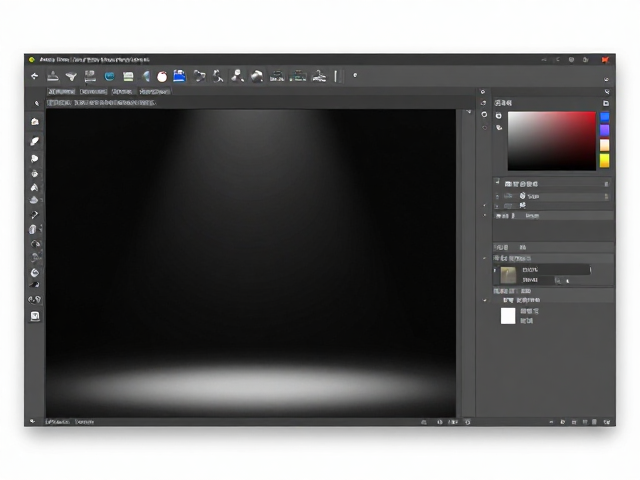
光照是决定3D场景氛围和物体体积感的核心因素。Affinity Photo 支持多种光源类型,包括点光源、平行光和聚光灯,用户可以在场景中自由放置这些光源,并通过属性面板实时调整其强度、颜色和衰减范围。环境光遮蔽(AO)和全局光照(GI)的计算选项允许用户模拟复杂的光线反弹效果,使阴影更加柔和自然。通过调整环境图的HDR图像,可以为场景提供基于物理的间接光照,这对于营造逼真的室内或室外场景至关重要,确保物体在不同光照条件下都能呈现出符合物理规律的反光和阴影。
渲染设置面板提供了严密的参数控制,以确保输出质量与效率的平衡。用户可以选择不同的渲染引擎,并根据设备性能调整采样次数和抗锯齿级别。高分辨率导出时,建议启用“使用GPU加速”选项以显著提升渲染速度,同时监控显存占用情况以避免崩溃。对于需要打印或大幅面展示的作品,务必在渲染前确认画布尺寸与分辨率设置,避免因后期拉伸导致像素模糊。渲染过程中的进度反馈有助于预估等待时间,确保在复杂场景计算时能够合理安排工作流程,防止因长时间渲染中断而影响项目进度。

高分辨率位图导出与输出规范
导出环节是确保3D设计成果完美呈现的关键步骤。Affinity Photo 允许用户将渲染后的3D场景导出为多种高保真格式,包括PSD、TIFF和PNG。TIFF格式因其支持无损压缩和优秀的图层保留能力,常被用于印刷出版前的最终输出;而PNG格式则因其支持透明通道,更适合网页设计或需要叠加在其他背景上的元素。在导出对话框中,用户需仔细检查色彩空间设置,通常sRGB适用于屏幕显示,而Adobe RGB或CMYK则更适用于专业印刷流程,确保颜色在不同介质间的一致性。
分辨率与尺寸的控制直接影响最终作品的适用场景。对于需要打印的海报或横幅,建议将分辨率设置为300 PPI或更高,并确认画布尺寸符合印刷厂的要求。对于数字媒体展示,72 P至150 PPI通常足以应对大多数屏幕显示需求,但考虑到高分辨率屏幕(如Retina显示屏)的普及,适当提高分辨率能提升视觉锐度。导出时,务必勾选“保留图层信息”选项(针对PSD格式),以便后续在其他软件中进行二次编辑。此外,检查导出文件的元数据,确保包含必要的版权信息和色彩配置文件,为作品的长期管理和使用提供便利。
常见问题排查与性能优化策略
在处理大型3D场景或高分辨率纹理时,软件性能问题可能会影响工作效率。如果遇到渲染缓慢或卡顿,首要措施是清理项目中的冗余图层和未使用的素材库。检查3D对象的多边形数量,过高的面数会显著增加渲染负担,建议在建模阶段进行合理的优化。同时,确保显卡驱动程序处于最新状态,因为Affinity Photo会深度依赖GPU进行实时预览和渲染加速。定期重启软件并清理缓存文件,有助于释放系统资源,维持稳定的运行状态。
色彩管理错误是3D导出后常见的视觉偏差来源。如果导出的图像颜色发灰或过饱和,通常与色彩配置文件不匹配有关。在开始工作前,应在首选项中正确设置文档的色彩工作空间,并在导出时确认输出文件的色彩空间与查看设备的色彩空间一致。使用校色仪对显示器进行校准,可以消除硬件差异带来的颜色误差。对于涉及跨平台协作的项目,建议在导出时嵌入ICC色彩配置文件,确保不同操作系统和软件之间颜色的准确还原,避免因环境差异导致的视觉偏差。