文章摘要
理解Figma参考线的基础逻辑与智能对齐 在Figma中,参考线(Guides)与网格系统(Grids)并非简单的辅助线条,而是构建视觉秩序的核心骨架。与Adobe Illustrator中基于固定画板的参考线机制不同,Figma的参考线可以像图层一样自由移动、隐藏或锁定,这种灵活性使得设计师能够应对更复杂的响应式布局需求。当我们在画布中拖拽出血色或蓝色的辅助线时,这些线条会立即与画布边缘或其他
理解Figma参考线的基础逻辑与智能对齐
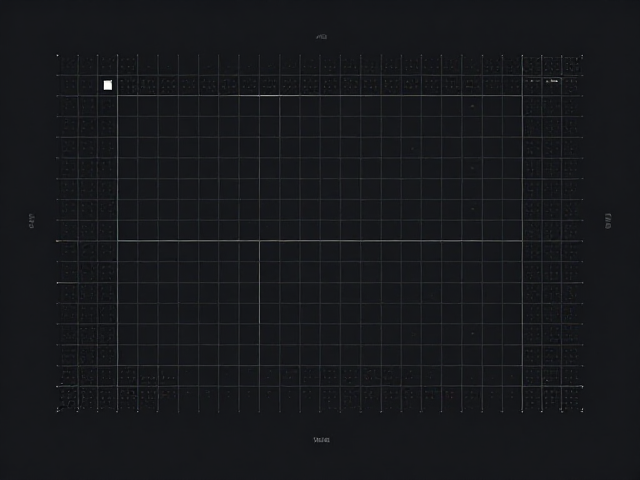
在Figma中,参考线(Guides)与网格系统(Grids)并非简单的辅助线条,而是构建视觉秩序的核心骨架。与Adobe Illustrator中基于固定画板的参考线机制不同,Figma的参考线可以像图层一样自由移动、隐藏或锁定,这种灵活性使得设计师能够应对更复杂的响应式布局需求。当我们在画布中拖拽出血色或蓝色的辅助线时,这些线条会立即与画布边缘或其他对象产生吸附关系,这种基于像素级的精准对齐是消除视觉误差的第一步。
网格系统则提供了更严密的数学逻辑,它通过重复的单元来定义版面的节奏。Figma内置了三种主要的网格类型:列网格(Columns)、行网格(Rows)和单元格网格(Cells)。列网格常用于网页和移动端设计的布局,它决定了内容块在水平方向上的分布规律;行网格则侧重于垂直方向的韵律,确保元素间的间距具有可预测的一致性。通过合理组合这两种网格,设计师可以像搭建乐高积木一样,快速构建出结构严谨且视觉平衡的界面原型,从而减少因主观判断带来的排版偏差。
自定义网格参数与多段式布局设置
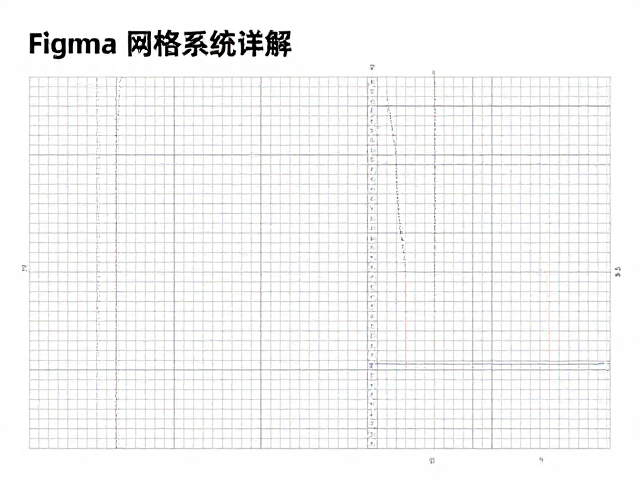
要实现像专业排版软件那样的精准控制,必须深入理解网格参数的自定义选项。在Figma的图层面板中选中画布或特定组件后,点击右侧属性面板的“Layout Grid”区域,即可展开详细的设置面板。这里允许用户精确设定网格的偏移量(Offset)、间距(Gutter)、宽度(Width)以及类型(Type)。例如,在设置列网格时,若选择“Fixed”类型,列宽将保持恒定;若选择“Stretch”类型,列宽则会随画布宽度自动拉伸,这种差异直接影响了设计稿在不同屏幕尺寸下的表现逻辑。
对于更复杂的多段式布局,Figma提供了强大的自定义能力。设计师可以同时添加多个网格层,分别设置不同的属性以应对不同层级的排版需求。例如,在一个网页设计中,可以设置一个宽度的列网格用于整体内容分区,再叠加一个细密的单元格网格用于图标对齐或文字行高控制。通过调整网格的颜色、透明度以及显示模式(Always Show 或 Hide),可以在保持设计过程整洁的同时,确保每一处细节都严格遵循既定的视觉规范。这种分层级的网格管理策略,能够显著提升设计系统的可维护性与执行效率。
智能对齐与对象间参考线的应用技巧
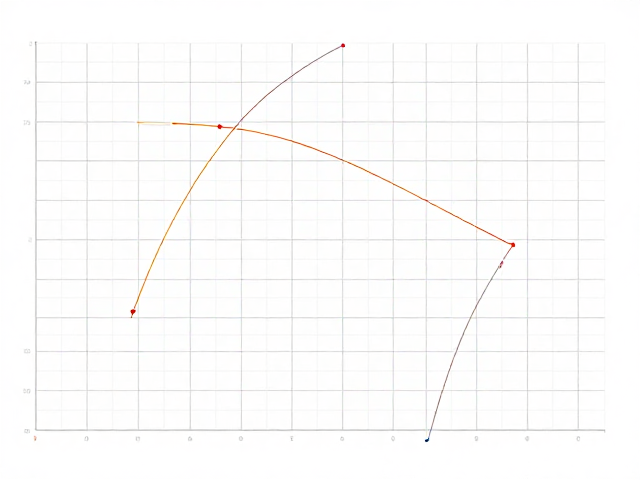
除了画布级的网格,Figma还支持基于对象间的智能对齐,这是实现精细化排版的关键。当两个或多个元素靠近时,Figma会自动显示蓝色的对齐辅助线,指示当前元素与参考元素边缘的对正状态。此外,设计师可以通过快捷键(Mac: Shift + G,Windows: Shift + G)快速生成对象间的参考线,这些参考线会像橡皮筋一样连接在选中的对象边缘,即使对象移动,参考线也会随之改变位置。这种动态参考线机制,使得在调整复杂组件间距时,能够实时感知并维持元素间的相对距离,避免了手动输入数值可能带来的计算错误。
在实际操作中,结合使用画布网格与对象参考线能达到最佳的排版效果。例如,在调整一组导航菜单的间距时,可以先利用画布的列网格确定大致的区块位置,再利用对象参考线微调每个菜单项内部图标与文字的对齐关系。Figma的“Snap to Grid”功能允许用户开启或关闭网格吸附,建议在初期布局时开启,以确保宏观结构的稳定;而在进行微调阶段时,关闭吸附可能有助于观察元素间的微小视觉差异,从而做出更符合视觉心理学的间距调整。这种宏观与微观并重的对齐策略,是提升设计稿专业度的重要手段。
响应式设计中的网格适配与组件约束
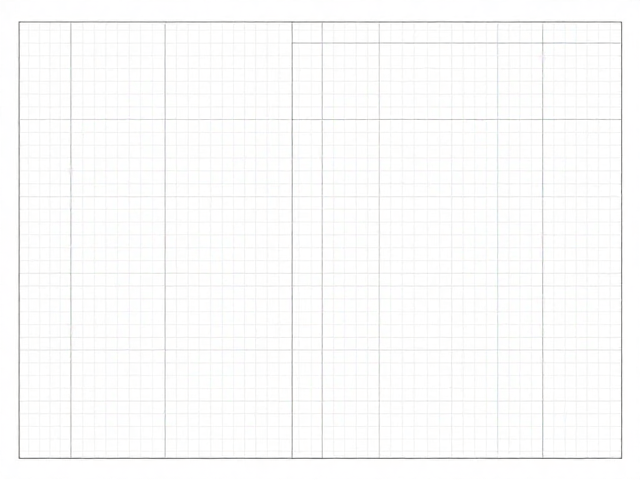
在响应式设计环境中,网格系统需要具备动态适应能力。Figma的约束(Constraints)功能与网格系统紧密结合,使得网格能够根据父级容器的大小变化而自动调整。当父级画布或组件宽度发生变化时,设置为“Stretch”的列网格会自动重新计算每列的宽度,确保内容始终填满可用空间。这种特性对于构建自适应的UI组件至关重要,它允许设计师在固定网格规则下,探索不同屏幕尺寸下的布局变体,从而确保设计在不同终端设备上的一致性与可用性。
此外,利用Auto Layout与网格系统的配合,可以进一步简化响应式排版的工作流。通过设置Auto Layout的内边距(Padding)和间距(Gap),并配合网格参考线,可以快速定义组件内部元素的排列逻辑。例如,在一个卡片组件中,可以使用单元格网格来精确控制图标、标题和正文的垂直对齐,同时利用Auto Layout管理整体间距。当组件需要适应不同长度的文本内容时,网格系统依然能提供稳定的参考基准,防止布局崩坏。这种基于规则而非绝对坐标的设计方法,不仅提高了排版精度,也为后续的开发实现提供了清晰的逻辑依据。