PS印刷色彩配置与图层锁定技巧,隐藏辅助线高效排版指南
源文件格式与技术参数 · 图层规范参数 · 2026-11-03
文章摘要
建立正确的色彩管理模式 印刷行业对色彩还原的精度要求远高于屏幕显示,因此在Photoshop中开始工作前,必须确认文档的色彩模式为CMYK而非RGB。RGB模式基于光的三原色,适用于网页和电子屏幕,而CMYK模式基于油墨的四原色,是物理印刷的基础。若直接使用RGB文件进行印刷,会导致颜色严重偏色,尤其是鲜艳的蓝色和绿色会显得暗淡浑浊。在新建文档时,应将“颜色模式”下拉菜单选为“CMYK颜色”,分
建立正确的色彩管理模式
印刷行业对色彩还原的精度要求远高于屏幕显示,因此在Photoshop中开始工作前,必须确认文档的色彩模式为CMYK而非RGB。RGB模式基于光的三原色,适用于网页和电子屏幕,而CMYK模式基于油墨的四原色,是物理印刷的基础。若直接使用RGB文件进行印刷,会导致颜色严重偏色,尤其是鲜艳的蓝色和绿色会显得暗淡浑浊。在新建文档时,应将“颜色模式”下拉菜单选为“CMYK颜色”,分辨率通常设定为300像素/英寸,以确保印刷成品的清晰度。
许多设计师容易忽略色彩管理配置文件的选择,这会导致不同显示器或印刷设备间出现巨大的色差。常见的CMYK配置文件如Japan Color 2001 Coated或ISO Coated v2,前者常用于亚洲地区的印刷标准,后者则符合欧洲通用的ISO 12647标准。在“编辑”菜单中选择“指定配置文件”或“转换为配置文件”,将图像数据与实际输出的色彩空间对齐。这一步骤能确保从设计软件到印刷厂 RIP 系统的色彩传递具有可预测性,避免因设备间色彩空间不一致造成的批量印刷事故。
图层与对象的精准锁定
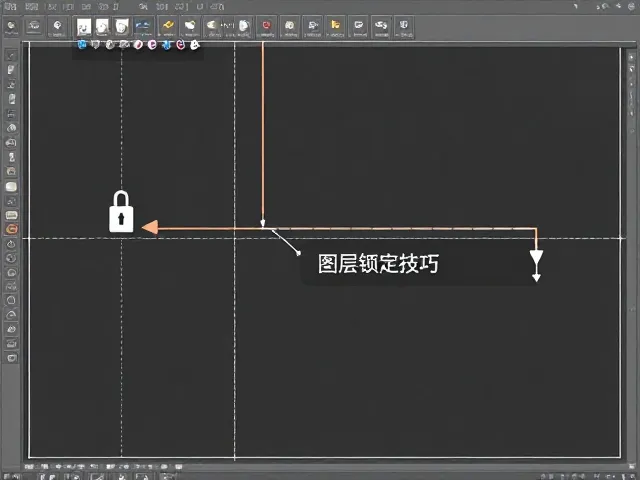
在处理复杂排版时,背景元素、网格线或参考图形容易在移动前景内容时被误触,导致版面错乱。Photoshop的图层锁定功能能有效避免此类操作失误。在图层面板中,点击图层右侧的空白区域,即可看到四个锁定图标:透明像素锁定、像素编辑锁定、全部锁定以及定位锁定。对于需要保持位置不变的基础网格或背景色块,建议点击“全部锁定”图标,使其完全无法被选中或移动。
除了常规图层,智能对象和矢量形状也具备独立的锁定特性。将辅助图形转换为智能对象后,其比例和属性会被保护,防止意外拉伸变形。对于通过钢笔工具绘制的路径或形状图层,若需保留其几何结构但调整外观,可使用“像素编辑锁定”。这种精细化的控制手段能显著提升多图层文档的编辑效率,特别是在处理包含数十个图层的海报或画册版式时,能确保非编辑区域的绝对稳定。
辅助线的管理与视觉优化
辅助线是排版过程中的隐形骨架,但过多的辅助线会干扰视觉判断,降低设计效率。Photoshop允许通过视图菜单下的“显示”选项来控制辅助线的可见性。当版面结构确定后,可暂时隐藏辅助线,通过“视图”>“隐藏”>“辅助线”快捷键(默认为Ctrl+;)快速切换显示状态。这种操作有助于设计师更清晰地审视主体内容与留白的关系,而非被网格束缚。
若需保留辅助线位置但减少视觉干扰,可调整辅助线的颜色或样式。在“编辑”>“首选项”>“参考线、选区和路径”中,可自定义参考线的颜色,选择与背景对比度较低但依然可辨的颜色,如浅灰色或淡蓝色。此外,使用“视图”>“对齐”功能,确保元素严格吸附到辅助线,从而在隐藏辅助线进行预览时,仍能保持版面的严谨性。这种“显隐结合”的策略,既保证了排版的精确度,又提升了创作时的视觉舒适度。
高效排版与输出前的检查
排版的核心在于信息层级的清晰传达,合理的网格系统能统一视觉语言。在设计初期建立基于版心和边距的参考线,确定文字栏目的宽度和间距。使用“视图”>“新建参考线布局”功能,可一键生成多栏网格,确保文本块和图片位置符合版式规范。这种自动化辅助能减少手动调整参考线的时间,使排版过程更加标准化和高效。
在最终输出前,必须进行全面的版面检查。打开“输出”预览或“拼合”视图,检查是否有被隐藏的对象或未对齐的元素。确认所有图层已正确锁定,无残留的临时辅助线干扰最终效果。对于文字部分,检查字体是否嵌入,颜色模式是否统一为CMIK,以及出血区域是否预留正确。这些细节检查能确保设计稿在进入印刷流程时,能够准确无误地转化为实体成品,避免因技术疏忽导致的返工和成本浪费。