文章摘要
CDR源文件专色设置的核心逻辑与CMYK转换陷阱 在CorelDRAW的设计工作流中,专色(Spot Color)并非简单的视觉填充,而是印刷工艺中的独立油墨通道。许多设计师误将专色作为设计阶段的色彩点缀,却忽略了其在输出环节必须通过“专色转换”或保留专色通道才能被印刷厂正确识别。若未在颜色管理面板中明确指定专色库,例如使用PANTONE MATCH SYSTEM,软件可能会自动将其映射为CMY
CDR源文件专色设置的核心逻辑与CMYK转换陷阱
在CorelDRAW的设计工作流中,专色(Spot Color)并非简单的视觉填充,而是印刷工艺中的独立油墨通道。许多设计师误将专色作为设计阶段的色彩点缀,却忽略了其在输出环节必须通过“专色转换”或保留专色通道才能被印刷厂正确识别。若未在颜色管理面板中明确指定专色库,例如使用PANTONE MATCH SYSTEM,软件可能会自动将其映射为CMYK近似色,导致成品出现严重的色差。这种错误在涉及品牌标准色或高精度标识时尤为致命,因为CMYK混合油墨无法还原专色油墨的纯正饱和度与金属质感。
正确设置专色的首要步骤是打开“颜色”泊坞窗,通过下拉菜单选择“专色”选项,而非“印刷色”。在此模式下,设计师应直接从PANTONE或其他标准色库中选取颜色,确保颜色值以十六进制或专色代码形式存在。值得注意的是,专色在屏幕上通常以灰度或高亮色显示,这并不代表其最终印刷效果,而是提示当前处于专色模式。一旦确认颜色无误,必须检查对象属性中的填充样式,确保没有误操作导致专色被转换为多色填充,这是从设计稿到生产文件转换过程中最隐蔽且高频的错误源。
拼写语法检查的多维执行策略与字体嵌入规范
文字内容的准确性是专业文档交付的基础,CorelDRAW内置的拼写检查功能虽能应对基础错误,但面对专业术语、外文混排或特殊排版格式时,往往显得力不从心。在执行检查前,需确保文档中使用的字体已正确嵌入或转换为曲线。如果字体缺失,拼写检查器可能无法识别某些字符,导致漏检或误判。此外,对于包含大量技术参数或列表项的文档,建议分段落进行检查,避免长文本连续检查时因软件缓存或界面刷新问题导致检查中断或遗漏。
除了软件内置的检查工具,人工复核与标准化校对流程不可或缺。重点排查全半角符号混用、空格缺失导致的连字错误,以及不同语言版本的拼写差异。在实际操作中,应将文档导出为PDF格式进行二次校对,因为PDF能更稳定地呈现文字的最终排版效果,有助于发现因字体渲染差异导致的潜在排版错误。确认文字无误后,务必在“文档”菜单中执行“转换至曲线”操作,这一步骤能彻底消除字体依赖,防止因接收方电脑缺少相应字体而导致文字变形或替换,从而保障专色与文字信息的绝对准确。

专色对象的管理清理与输出前的最终校验
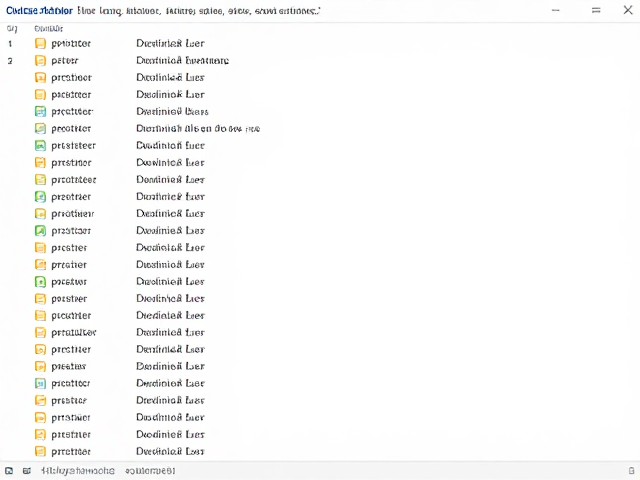
源文件中残留的未命名专色或错误定义的专色对象是导致印刷事故的主要隐患。在设计过程中,可能会因测试或误操作生成多个仅包含单一颜色的对象,这些对象若未被正确归类或删除,会在输出时生成多余的印版,增加生产成本甚至导致文件无法通过印刷厂的RIP(光栅图像处理器)处理。使用“对象管理器”泊坞窗可以直观地查看所有专色对象,逐一核对每个专色框的颜色定义,确保其对应的PANTONE代码与实际设计意图一致。对于不再使用的专色,应通过颜色管理器将其从文档中移除,保持源文件的整洁与高效。
在最终输出前,必须进行严密的文件校验流程。检查所有专色对象是否位于正确的图层,避免因图层锁定或隐藏导致专色信息丢失。同时,确认文档的分辨率设置符合印刷要求,通常矢量图形无需过高分辨率,但嵌入的位图需达到300dpi以上。通过“文件”菜单中的“导出”功能,选择适合印刷的EPS或PDF/X-1a格式,并在导出选项中明确勾选“保留专色”或“将专色转换为CMYK”(视印刷厂要求而定)。这一系列严密的校验步骤,能最大程度降低因源文件设置不当引发的沟通成本与生产风险,确保设计意图精准落地。