文章摘要
定位核心功能入口 Eagle 是一款在设计师与创意圈层中广泛使用的本地素材管理软件,其核心价值在于通过高效的标签与分类体系管理海量图片、视频及设计源文件。对于需要复盘工作流或优化素材库结构的用户而言,操作日志是记录每一次文件导入、修改属性或移动路径的关键数据源。然而,Eagle 的原生界面中并没有直接提供“一键导出并排序”的显式按钮,这导致许多用户在面对庞杂的日志记录时感到无从下手。 操作日志本
定位核心功能入口
Eagle 是一款在设计师与创意圈层中广泛使用的本地素材管理软件,其核心价值在于通过高效的标签与分类体系管理海量图片、视频及设计源文件。对于需要复盘工作流或优化素材库结构的用户而言,操作日志是记录每一次文件导入、修改属性或移动路径的关键数据源。然而,Eagle 的原生界面中并没有直接提供“一键导出并排序”的显式按钮,这导致许多用户在面对庞杂的日志记录时感到无从下手。
操作日志本质上是一组结构化的数据记录,它详细刻画了用户与软件互动的每一个节点。在常规使用场景中,用户往往只关注素材的浏览与调用,却忽略了日志背后隐藏的使用习惯数据。通过分析这些日志,可以清晰还原出哪些素材被高频调用,哪些文件夹长期闲置,从而为后续的素材清理与分类逻辑优化提供客观依据。

利用内置筛选与视图逻辑
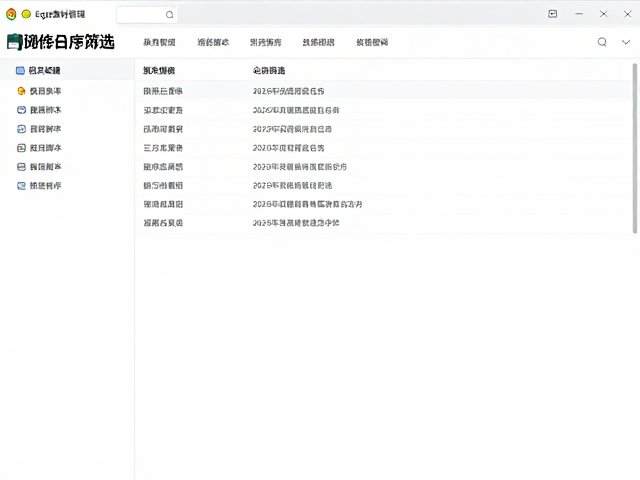
Eagle 的视图系统虽然主要服务于素材浏览,但其筛选逻辑同样适用于日志数据的初步整理。在软件主界面的顶部栏中,找到并点击“视图”菜单,这里提供了多种排列选项。虽然原生界面对日志的直接排序支持有限,但通过切换不同的视图模式,可以更清晰地观察素材的层级关系。部分版本中,可以通过侧边栏的“收藏”或“最近”视图间接反映高频使用的素材,这是一种无需额外插件的轻量级查看方式。
若需获取更精确的使用频率数据,需要借助 Eagle 自带的“偏好设置”中的统计功能。在“偏好设置”面板中,找到“统计”或“数据库信息”相关选项,部分版本会展示已管理的素材总数、标签数量及文件夹层级。虽然这不直接等同于操作日志,但它提供了宏观的使用密度数据。结合 Eagle 的标签系统,用户可以手动筛选出带有“常用”或“核心”标签的素材,间接实现按重要性(即预期使用频率)的排序查看。
借助第三方脚本与数据库读取
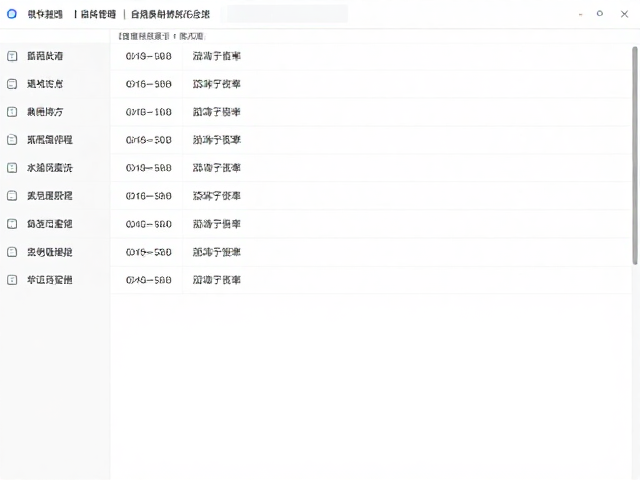
对于追求极致效率的用户,直接读取 Eagle 本地数据库是获取完整操作日志的最真实路径。Eagle 将数据存储在 SQLite 数据库中,通常位于用户的本地文档目录下的 Eagle 文件夹中。通过第三方 SQLite 查看工具(如 DB Browser for SQLite),可以打开该数据库文件。数据库中通常包含 `assets`、`tags`、`collections` 等表,其中记录了文件的访问时间、导入时间等关键字段。
利用 SQL 查询语句,可以对这些数据进行精细化处理。例如,编写查询语句筛选出 `last_accessed` 或 `modified` 时间戳最近的记录,并按时间倒序排列。这种方法能够突破软件原生界面的限制,直接获取按时间或访问频次排序的数据列表。通过导出查询结果为 CSV 文件,用户可以在 Excel 中进一步进行数据透视,统计每个标签或文件夹下的素材访问次数,从而实现真正的“按使用频率自动排序筛选”。
数据清洗与可视化呈现
获取原始数据后,下一步是对数据进行清洗与可视化,以便直观呈现使用频率。在 Excel 或类似表格软件中,打开从数据库导出的 CSV 文件,利用“排序”功能,以“访问次数”或“访问时间”为关键字段进行降序排列。这一步骤能够迅速识别出那些被反复调用的核心素材库,以及那些长期无人问津的“僵尸”文件夹。
为了更直观地展示结果,可以制作简单的柱状图或饼图。将高频使用的标签作为 X 轴,对应的访问次数或文件数量作为 Y 轴,生成可视化图表。这种图表能直观反映出门户素材的使用集中度,帮助用户判断当前的分类体系是否合理。如果发现某个标签下包含大量低频素材,则可以考虑合并标签或归档处理,从而优化整体的素材管理效率,使 Eagle 真正成为高效的工作辅助工具而非存储黑洞。