PS隐藏辅助线与草稿对比,用黑白灰快速区分图层层次
源文件格式与技术参数 · 图层规范参数 · 2026-07-03
文章摘要
建立严密的图层层级逻辑 在Photoshop的复杂工程文件中,辅助线与草稿图层往往承担着构建版式骨架与视觉推演的关键职能。若这些元素缺乏严密的层级管理,不仅会干扰视觉判断,更会导致后续修改时出现逻辑混乱。通过黑白灰的明度差异来区分图层,是一种基于视觉心理学的高效管理策略。黑色代表底层结构或不可见区域,白色代表前景或高亮区域,灰色则用于中间过渡或从属关系,这种高对比度的视觉编码能让设计师在瞬间识别
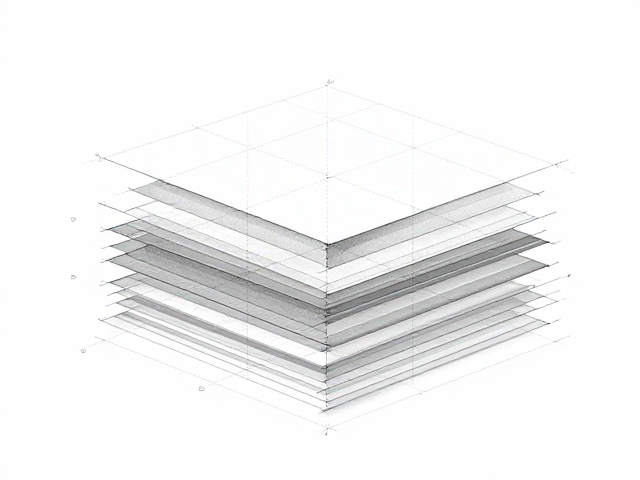
建立严密的图层层级逻辑
在Photoshop的复杂工程文件中,辅助线与草稿图层往往承担着构建版式骨架与视觉推演的关键职能。若这些元素缺乏严密的层级管理,不仅会干扰视觉判断,更会导致后续修改时出现逻辑混乱。通过黑白灰的明度差异来区分图层,是一种基于视觉心理学的高效管理策略。黑色代表底层结构或不可见区域,白色代表前景或高亮区域,灰色则用于中间过渡或从属关系,这种高对比度的视觉编码能让设计师在瞬间识别图层的功能属性。
实施这一策略的核心在于减少认知负荷。当画面上存在数十个甚至上百个图层时,依靠肉眼记忆每个图层的名称或用途是不现实的。将辅助线统一设定为深灰色或黑色,草稿线设定为浅灰色,而最终定稿的线条或色块使用纯黑或纯白,能够在视觉上形成清晰的“进”与“退”的关系。这种明度上的区隔,使得非当前编辑区域的干扰信息自动降权,让设计师的注意力能够精准聚焦于当前处理的核心视觉元素,从而提升整体工作的流畅度与准确性。
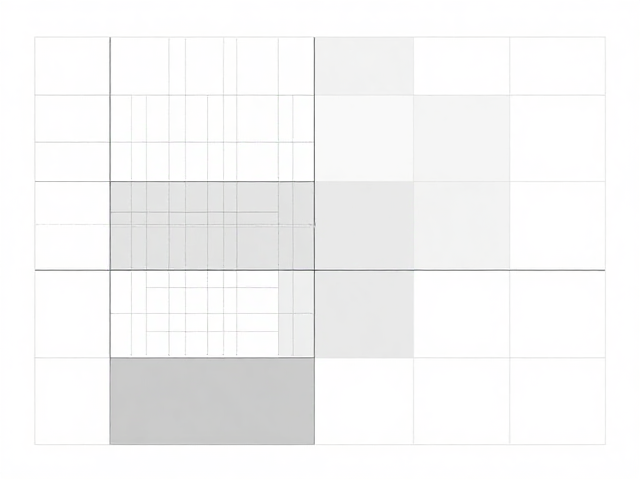
辅助线与草稿的明度设定规范
辅助线作为版式对齐与构图参考的工具,其视觉干扰性应当被降至最低。建议将参考辅助线的颜色设置为中等深度的灰色,例如十六进制代码 #808080 或 #606060。这种灰色既不会像黑色那样与深色背景融为一体导致看不见,也不会像亮色那样刺眼干扰视线。在需要高精度对齐的排版工作中,这种低饱和度的灰色能提供一种“背景板”般的存在感,确保参考线始终可用,却不会成为视觉焦点。
草稿图层通常包含大量的探索性线条、色块或临时形状,它们的视觉权重应高于辅助线但低于最终成品。将草稿图层设置为浅灰色,例如 #C0C0C0 或 #E0E0E0,能够使其在视觉上退后一步。如果草稿涉及填充色块,可以使用低饱和度的灰色填充,并降低图层透明度至30%-50%。这种处理方式确保了草稿元素不会掩盖最终设计的主视觉,同时在需要快速切换查看草稿与成品效果时,能够通过明度差异迅速判断当前所处的工作阶段,避免误操作或视觉混淆。

黑白灰在图层混合中的应用技巧
利用黑白灰区分层次并非简单的颜色填充,而是需要结合图层混合模式与透明度控制。对于需要强调的辅助线,可以使用纯黑色(#000000)并设置图层混合模式为“正常”,透明度设为100%,以确保其锐利清晰。而对于需要表达的草稿阴影或体积感,可以使用深灰色(#303030)配合“正片叠底”混合模式,模拟真实光影效果。这种组合使得草稿部分看起来像是附着在主体之下,而不是漂浮在主体之上,从而在视觉逻辑上理顺了主次关系。
在处理复杂图层组时,可以将整个组设置为灰色调,再通过调整组内图层的明度来微调层次。例如,将一个包含多个草稿元素的图层组设置为“叠加”或“柔光”模式,并填充一层半透明的灰色填充层作为背景,这样可以统一草稿区域的视觉基调。当需要展示最终效果时,只需隐藏或删除该灰色填充层,即可瞬间切换到黑白对比强烈的成品视图。这种技巧利用了Photoshop的图层样式与混合模式的特性,通过明度的微妙变化,实现了图层功能的快速识别与状态切换,极大地优化了工作流。