文章摘要
Adobe Illustrator基础与核心概念 Adobe Illustrator 是一款基于矢量的图形设计软件,其核心优势在于能够通过数学公式定义的路径和节点来构建图像,这意味着无论将图形放大或缩小多少倍,边缘始终保持清晰锐利,不会出现像素化模糊。这种特性使得它成为标志设计、图标绘制、版式编排以及插画创作的首选工具,与基于像素处理的位图软件有着本质的区别。在开始使用之前,理解画板(Artbo
Adobe Illustrator基础与核心概念
Adobe Illustrator 是一款基于矢量的图形设计软件,其核心优势在于能够通过数学公式定义的路径和节点来构建图像,这意味着无论将图形放大或缩小多少倍,边缘始终保持清晰锐利,不会出现像素化模糊。这种特性使得它成为标志设计、图标绘制、版式编排以及插画创作的首选工具,与基于像素处理的位图软件有着本质的区别。在开始使用之前,理解画板(Artboard)的概念至关重要,画板是设计作品的最终输出边界,用户可以在一个文档中创建多个画板,分别处理不同尺寸或场景的设计元素,例如同时准备社交媒体封面和印刷海报的版面。
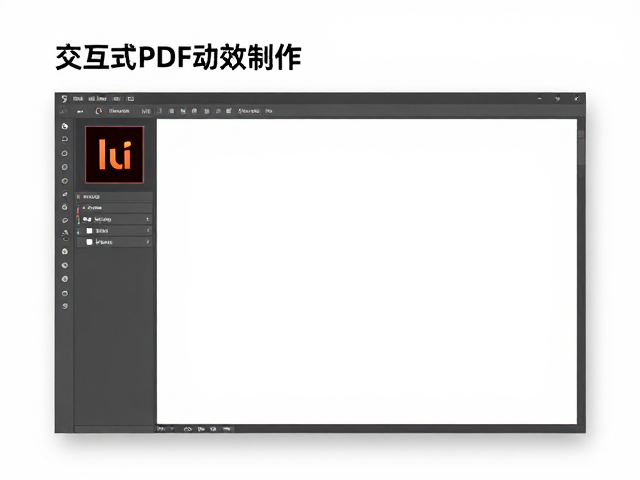
工作界面的布局通常包含顶部菜单栏、属性栏、左侧工具面板以及右侧的从属面板区(如颜色、图层、库等)。对于初学者而言,熟练掌握图层管理是提升工作效率的关键,通过图层可以隔离不同的设计组件,控制显示与隐藏状态,以及调整堆叠顺序。正确的图层结构能让复杂的矢量图形变得井然有序,特别是在处理包含数百个锚点的复杂插画时,清晰的层级关系能极大减少误操作并便于后期修改。
交互式PDF动效制作流程
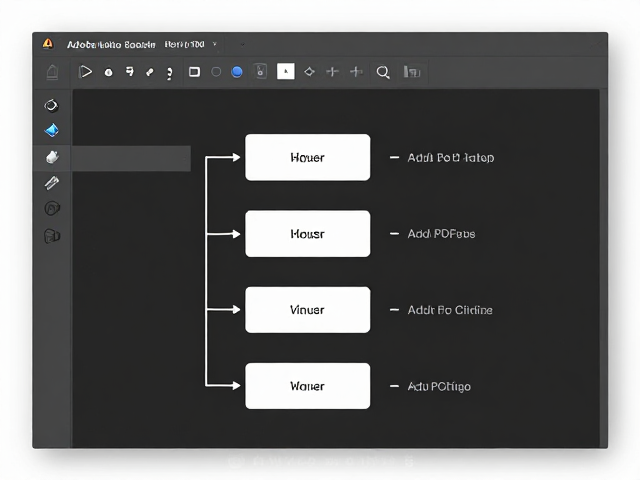
将Illustrator设计稿转换为交互式PDF,核心在于利用“导出”功能中的“交互式PDF”选项,这一过程允许静态的矢量图形获得点击、悬停等动态反馈。在导出设置中,需要勾选“创建PDF/X-1a”以确保打印兼容性,同时激活“交互式元素”选项,这是生成超链接、按钮和页面间导航的基础。值得注意的是,交互式PDF的内容需要通过Adobe Acrobat或兼容的阅读器查看,因为标准的浏览器插件可能无法完整支持某些高级交互脚本,因此目标受众的使用场景决定了交互设计的复杂度上限。
具体的交互逻辑主要通过“动作”面板或导出时的“链接”设置来实现。例如,可以将某个矢量图形设置为按钮,当用户点击时,可以跳转到文档的其他页面、打开外部网址或触发简单的JavaScript动作。对于更复杂的动画效果,Illustrator本身不直接制作帧动画,而是通过设置对象在鼠标悬停(Hover)或点击(Click)状态下切换不同的视觉属性,如透明度、填充颜色或显示/隐藏图层。这种状态切换需要配合“交互”面板进行精确配置,确保每个交互元素都有明确的触发条件和响应行为,从而构建出国用户友好的导航体验。
界面入门与高效操作技巧
掌握快捷键是提升Illustrator操作效率的最直接方式,例如使用“V”键快速切换到选区工具,使用“P”键切换到钢笔工具,以及使用“Ctrl+T”(Windows)或“Cmd+T”(Mac)进行自由变换。对于路径编辑,了解锚点工具(A)和直接选择工具(A)的区别尤为重要:直接选择工具用于移动单个锚点或调整贝塞尔曲线的手柄,而钢笔工具则用于创建新的路径节点。熟练运用“对齐”面板和“分布”对象功能,可以快速将多个分散的图形元素排列整齐,这对于制作导航栏、图标集或数据可视化图表具有奇效。
面板的自定义与组合也是界面入门的重要一环,用户可以根据工作习惯将常用面板(如颜色、渐变、描边)组合成自定义工作区,并通过“窗口”菜单随时调出隐藏的面板。此外,利用“外观”面板可以为非矢量图形添加多重描边、填充、投影或模糊效果,这些效果可以随时独立调整,而不会破坏原始图形的结构。对于需要频繁使用的图形,可以将其保存为“图形符号”(Symbol),这样在文档中多次引用该图形时,只需修改符号源,所有实例会自动更新,极大地提高了批量编辑的效率。