文章摘要
核心工作区域与画布逻辑 Figma 的画布采用无限画布机制,用户可以在任意方向自由拖拽和扩展工作区,这种设计天然适配团队协作与大型项目布局。左侧属性面板会根据选中对象动态变化,实时显示尺寸、颜色、间距等关键参数,右侧图层面板则清晰展示元素层级关系。Affinity Designer 同样拥有严密的画布系统,但其默认行为更贴近传统桌面图形软件,支持多画布管理,允许在同一个文档中并行处理多个独立的设
核心工作区域与画布逻辑
Figma 的画布采用无限画布机制,用户可以在任意方向自由拖拽和扩展工作区,这种设计天然适配团队协作与大型项目布局。左侧属性面板会根据选中对象动态变化,实时显示尺寸、颜色、间距等关键参数,右侧图层面板则清晰展示元素层级关系。Affinity Designer 同样拥有严密的画布系统,但其默认行为更贴近传统桌面图形软件,支持多画布管理,允许在同一个文档中并行处理多个独立的设计稿,这对于需要频繁切换不同尺寸或版本的场景更为直观。
在工具栏的布局上,Figma 将常用工具集中在左侧垂直栏,通过图标快速切换移动、矩形、圆形等基础形状,操作逻辑高度扁平化。Affinity Designer 的左侧工具栏更为密集,涵盖了从矢量绘图到位图处理的完整工具链,顶部属性栏会提供当前选中工具的详细参数设置,这种布局使得高级绘图功能的入口更加显眼,适合需要精细控制矢量节点的用户习惯。
矢量绘图与节点编辑差异
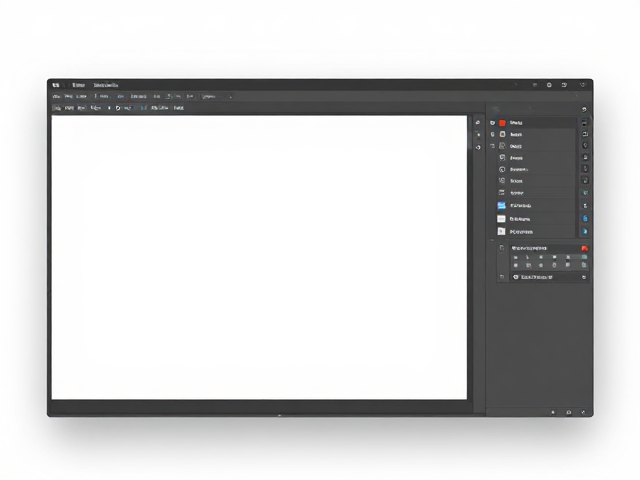
Figma 的钢笔工具经过简化优化,主要服务于快速绘制和编辑贝塞尔曲线,其节点手柄支持自动平滑处理,减少了手动调整锚点的繁琐步骤。选中路径后,顶部属性栏直接提供圆角半径、描边粗细等快捷滑块,配合快捷键可快速完成路径的添加、删除与转换,整体流程强调效率与直观性。Affinity Designer 的矢量引擎则更为底层且强大,提供严密的节点编辑功能,用户可以精确调整控制柄的角度与长度,甚至通过“转换点”工具自由切换尖角与圆角,其“形状工具”支持在绘制过程中实时修改几何属性,如多边形的边数或圆的起始角度。
在路径相交与布尔运算方面,Figma 通过简单的图层操作完成路径的加减与交集,结果通常保留为新的矢量组,便于后续独立编辑。Affinity Designer 引入了“自动切片”与“形状合并”功能,允许在绘制过程中即时生成复合形状,其“矢量图层”系统支持非破坏性编辑,用户可以在不破坏原始路径结构的前提下进行复杂的变形与拼接,这种特性在处理高精度图标或复杂插画时能提供更高的容错空间。
色彩管理与对象属性设置
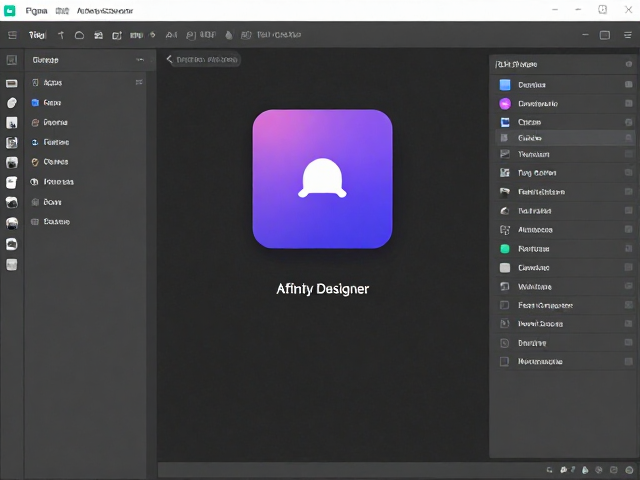
Figma 的颜色填充与描边设置集成在右侧属性面板中,支持十六进制、RGB、HSL 等多种色彩格式,内置的调色板可快速复用项目常用色。文本对象的颜色控制同样位于此面板,支持行高、字距等排版细节的实时调整,且所有样式修改会立即反映在画布上,无需额外确认步骤。Affinity Designer 的填充与描边面板位于顶部属性栏,提供更为丰富的渐变与图案填充选项,其“颜色管理器”允许用户创建和管理全局色彩主题,确保不同文档间的色彩一致性,文本属性的调整则分布在专门的文本面板中,提供更严密的段落与字符级控制。
在对象变换与对齐方面,Figma 依赖顶部的对齐按钮与精确的数值输入框,支持基于画布或选中对象的相对对齐,布局插件可进一步扩展自动排列功能。Affinity Designer 的对齐与分布工具位于顶部菜单,提供严密的参考线系统与智能辅助线,用户可自定义参考线间距,并通过“变换”面板精确输入旋转角度、缩放比例与位移数值,其“透视网格”功能允许在三维空间中调整对象位置,为需要模拟透视效果的设计任务提供直接支持。
图层管理与文档结构
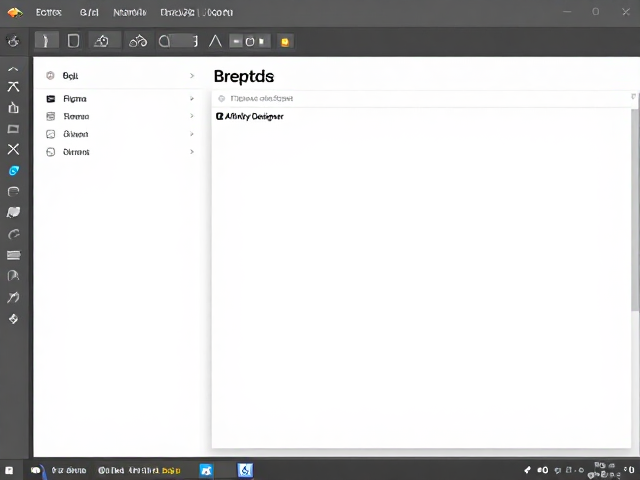
Figma 的图层面板位于右侧,支持图层分组、锁定、隐藏及可见性控制,搜索栏可快速定位特定元素,其组件(Component)系统允许创建主组件与实例,修改主组件可自动更新所有关联实例,极大提升了设计系统的维护效率。Affinity Designer 的图层面板同样提供严密的层级管理,支持图层透明度、混合模式及蒙版设置,其“图层样式”功能允许对单个对象应用投影、内阴影等效果,并支持将这些样式保存为库,便于在不同文档间复用,其文档结构更贴近传统矢量软件,每个图层独立存在,便于进行非破坏性编辑。
在导出与输出方面,Figma 内置了强大的导出功能,支持选择画布、帧或元素进行导出,可指定多种格式如 PNG、SVG、PDF 等,并允许自定义分辨率与文件名规则,开发者可直接通过插件获取代码片段。Affinity Designer 的导出选项位于文件菜单,支持批量导出画布内容,其“导出设置”允许用户定义精确的裁剪区域、嵌入字体选项及色彩配置文件,确保输出文件严格符合印刷或数字发布的标准,其“打印工作区”则提供了针对物理输出的详细版面设置。