PNG透明底效果图怎么改300-350dpi?附链接文件完整性检查教程
源文件格式与技术参数 · 导出展示文件格式 · 2026-06-28
文章摘要
理解PNG透明底与300dpi的核心概念 PNG格式本身并不像TIFF或JPEG那样在底层数据中强制绑定固定的打印分辨率元数据,这意味着许多设计师在保存为PNG时,默认使用的是屏幕显示的72dpi或96dpi。当需要将透明底PNG用于高质量印刷或专业设计交付时,必须通过图像处理软件重新定义像素密度,而非简单地改变尺寸数值。300dpi是印刷行业的通用标准,它确保了在物理输出时图像的清晰度和细节表
理解PNG透明底与300dpi的核心概念
PNG格式本身并不像TIFF或JPEG那样在底层数据中强制绑定固定的打印分辨率元数据,这意味着许多设计师在保存为PNG时,默认使用的是屏幕显示的72dpi或96dpi。当需要将透明底PNG用于高质量印刷或专业设计交付时,必须通过图像处理软件重新定义像素密度,而非简单地改变尺寸数值。300dpi是印刷行业的通用标准,它确保了在物理输出时图像的清晰度和细节表现,避免因分辨率过低导致边缘锯齿或模糊。
透明底PNG的特殊性在于其Alpha通道记录了每个像素的透明度信息,这一数据结构在调整分辨率时不会自动丢失,但错误的操作可能导致透明区域出现白边或锯齿。因此,在修改dpi之前,必须确认图像的实际像素尺寸是否满足印刷需求。如果原始图像像素过低,强行提升dpi会导致文件体积虚增但画质并未提升,甚至出现模糊。正确的逻辑是先确定最终输出的物理尺寸(如长宽厘米数),再根据300dpi的标准计算所需的最小像素值,通过软件功能进行重采样或分辨率重定义。
使用Adobe Photoshop进行分辨率调整与检查
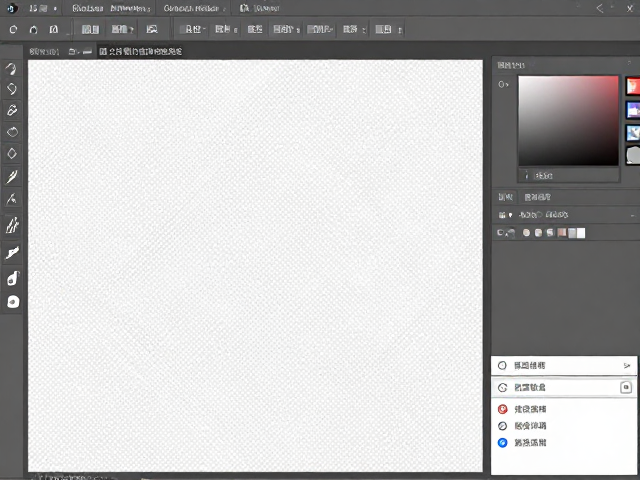
在Adobe Photoshop中打开目标PNG文件后,界面顶部的属性栏通常会显示当前的图像尺寸和分辨率。若发现分辨率低于300dpi,需点击菜单栏的“图像”选项,选择“图像大小”功能。在弹出的对话框中,务必取消勾选“重新采样”复选框,这一步至关重要,因为取消勾选后,软件将保持像素总数不变,仅改变打印尺寸与dpi数值的对应关系。将分辨率数值修改为300,此时文档的物理尺寸会自动相应缩小,以确保像素密度符合印刷要求。
完成分辨率设置后,需重点处理透明背景的边缘质量。建议在“图像大小”对话框中,将插值法设置为“保留细节2.0”或“双立方 sharper”,这有助于在重采样或缩放过程中保持透明边缘的平滑度。保存文件时,应选择“导出”或“存储为Web所用格式”,确保勾选“透明度”选项,以防止背景层被填充为白色。此时生成的PNG文件,其元数据中已包含300dpi的信息,可在专业设计软件或印刷软件中正确识别。
使用在线工具与GIMP进行无损调整
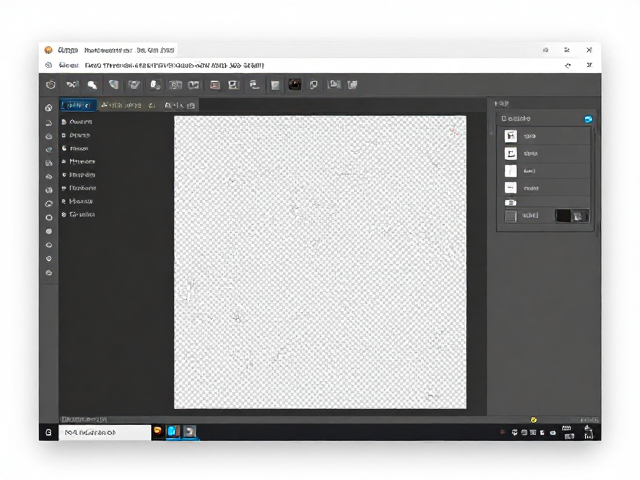
对于未安装大型桌面软件的用户,GIMP是一款免费且强大的开源替代方案。在GIMP中打开PNG文件后,通过“图像”菜单下的“缩放图像”或“更改分辨率”功能,可以直接修改DPI值。GIMP允许用户独立修改水平和垂直的分辨率,确保其为300。与Photoshop类似,GIMP在处理透明背景时不会自动添加白色底色,但建议在执行任何缩放操作前,先通过“图层”面板确认透明度通道完整。保存时选择PNG格式,并在导出选项中确认未勾选“添加Alpha通道”以外的冗余设置,以维持文件的纯净度。
在线工具如Photopea或ILoveIMG也提供了类似的分辨率调整功能,这些工具基于浏览器运行,无需本地安装软件。在Photopea中,操作逻辑与Photoshop高度一致,通过“图像”->“图像大小”修改DPI,并取消重新采样以保持像素质量。使用在线工具时,需特别注意网络上传与下载的安全性,尤其是当处理包含敏感设计元素的透明底图片时。此外,在线服务生成的文件质量可能受限于服务器端的处理算法,对于极高精度要求的印刷品,建议优先使用本地软件进行最终校验。
文件完整性与元数据验证流程
修改完dpi后,必须验证文件是否真正符合300dpi标准且透明背景未受损。在Windows系统中,右键点击生成的PNG文件,选择“属性”,进入“详细信息”标签页,查找“水平分辨率”和“垂直分辨率”字段,确认其数值是否为72或300(注意:部分系统可能显示为像素/厘米或需手动换算,通常300dpi约等于118像素/厘米)。在Mac系统中,可通过“访达”右键点击文件选择“显示简介”,在“更多信息”中查看分辨率详情。这是最直接的文件完整性检查方式,确保元数据已正确写入。
进一步的专业验证需借助图像查看软件或代码脚本。使用Adobe Bridge或Lightroom等资产管理软件打开文件,这些工具能准确读取并显示嵌入的XMP元数据,确认DPI值是否为300。对于开发者或技术人员,可使用Python的Pillow库或ImageMag命令行工具读取图片属性。例如,通过命令`magick identify -verbose image.png`,可查看详细的图像头信息,确认`Resolution: 300`且`Type: Palette`或`TrueColor`,同时检查Alpha通道是否存在。这种技术性验证能彻底排除因软件兼容性问题导致的元数据丢失或错误,确保文件在跨平台、跨设备环境下的表现一致性。