AFPUB排版源文件怎么设3mm出血?附云端同步备份教程
源文件格式与技术参数 · 设计源文件格式 · 2026-06-23
文章摘要
AFPUB排版源文件设置3mm出血的具体参数路径 在AFPUB软件中处理印刷文件时,出血(Bleed)是确保设计元素在裁切后不出现白边的关键设置。对于标准的3mm出血需求,用户需在新建文档或修改文档属性时,通过主菜单栏进入“文档设置”或“页面设置”选项。在弹出的参数面板中,找到“出血”或“安全区域”相关的输入框,通常包括上、下、左、右四个独立的控制项。将这四个数值统一设定为3mm,即可构建符合大
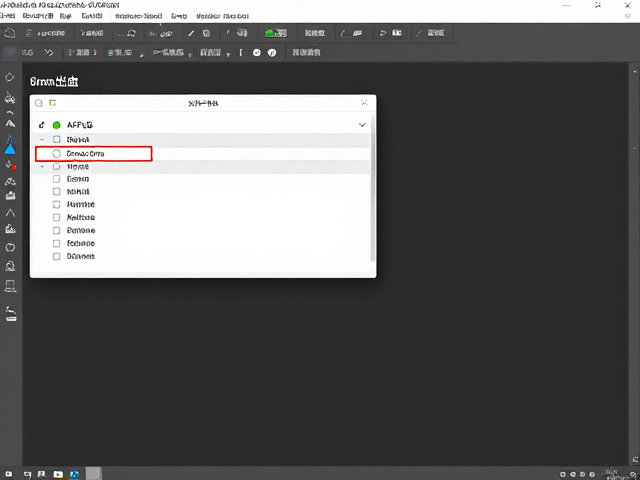
AFPUB排版源文件设置3mm出血的具体参数路径
在AFPUB软件中处理印刷文件时,出血(Bleed)是确保设计元素在裁切后不出现白边的关键设置。对于标准的3mm出血需求,用户需在新建文档或修改文档属性时,通过主菜单栏进入“文档设置”或“页面设置”选项。在弹出的参数面板中,找到“出血”或“安全区域”相关的输入框,通常包括上、下、左、右四个独立的控制项。将这四个数值统一设定为3mm,即可构建符合大多数商业印刷标准的出血环境。
实际操作中,需特别注意出血区域与版面安全区的区别。出血区位于版心之外,用于放置需要延伸至边缘的背景色、图片或图形元素,而安全区则需保留文字及核心视觉内容,避免因裁切误差导致内容缺失。在AFPUB的界面中,开启出血显示网格有助于直观判断元素位置,确保所有需要溢出的背景元素准确覆盖到3mm的边界线,从而在后期输出PDF或印刷文件时,彻底消除因裁切精度带来的边缘风险。
云端同步与备份机制的操作流程
为了应对本地数据丢失或多设备协作的需求,AFPUB内置了完善的云端同步与备份系统。用户需在软件右上角或设置菜单中登录官方账号,激活云同步功能。在“偏好设置”或“存储管理”中,选择“自动同步”选项,并指定本地源文件所在的文件夹路径。系统会定期检测文件变更,将最新的排版源文件自动上传至云端服务器,确保数据在不同终端间保持版本一致。
在进行备份时,建议采用“手动快照”与“自动同步”相结合的策略。除了依赖自动同步功能,用户可在完成重要节点修改后,手动触发一次强制上传,生成带有时间戳的备份版本。在云端管理界面中,可以查看历史版本记录,若遇到误操作或文件损坏,可一键回滚至之前的稳定状态。这种机制不仅保护了排版源文件的安全性,也为团队协作中的版本管理提供了可靠的数据支撑,确保设计过程中的每一次修改都有据可查。