文章摘要
ChartBlocks插件的核心价值与安装前置条件 ChartBlocks 是一款基于浏览器的数据可视化平台,它允许用户通过拖拽式界面快速生成柱状图、饼图、折线图等高颜值图表,并提供丰富的自定义选项。对于 CorelDRAW 用户而言,直接导入这些图表能够显著替代繁琐的手动绘图流程,特别是在需要处理动态数据或频繁更新图表内容的设计场景中,这种工作流能大幅降低重复劳动。安装前需确保 CorelDR
ChartBlocks插件的核心价值与安装前置条件
ChartBlocks 是一款基于浏览器的数据可视化平台,它允许用户通过拖拽式界面快速生成柱状图、饼图、折线图等高颜值图表,并提供丰富的自定义选项。对于 CorelDRAW 用户而言,直接导入这些图表能够显著替代繁琐的手动绘图流程,特别是在需要处理动态数据或频繁更新图表内容的设计场景中,这种工作流能大幅降低重复劳动。安装前需确保 CorelDRAW 版本支持外部脚本或插件接口,目前主流的 CorelDRAW Graphics Suite X3 及以上版本均具备较好的兼容性,同时需要保持稳定的网络连接以访问 ChartBlocks 的服务端 API。
在开始操作前,建议在 ChartBlocks 官网注册账号并完善个人资料,这一步是获取 API 密钥或生成可嵌入代码的基础。虽然 ChartBlocks 本身不直接提供 CorelDRAW 专用的原生插件文件,其核心逻辑是通过生成标准化的 SVG 或高分辨率 PNG 图像进行导入,部分高级用户会通过第三方脚本工具实现半自动化的数据同步。确认本地 CorelDRAW 的环境配置无误,例如检查图形加速设置及色彩管理配置文件,能够避免导入后出现色差或矢量路径丢失的问题,为后续的高质量排版奠定技术基础。
生成图表与数据格式化处理
在 ChartBlocks 界面中创建图表时,数据源的录入方式直接影响导入后的编辑效率。推荐使用 CSV 或 Excel 格式上传数据,这样可以在平台内快速映射数据字段,调整坐标轴标签、图例位置以及颜色主题。生成图表后,务必在导出设置中选择“SVG”格式,因为 SVG 是矢量格式,能够完美保留图表的线条锐度和可编辑性,避免在 CorelDRAW 中放大时出现锯齿。如果设计需求对文件大小或兼容性有特殊限制,可选择高分辨率(建议 300 DPI 以上)的 PNG 格式,但需注意此时图表将变为位图,无法直接修改内部数据。
导出后的文件进入 CorelDRAW 前,建议清理不必要的背景图层和冗余锚点。ChartBlocks 生成的 SVG 文件有时包含大量用于前端展示的隐藏元素或过细的网格线,这些元素在印刷或大屏展示中可能造成干扰。使用 CorelDRAW 的“清理文档”功能或手动删除不可见对象,可以优化文件结构。此外,检查颜色模式是否与项目整体规范一致,若原设计为 RGB 模式,需根据输出场景转换为 CMY 模式,确保印刷色彩的准确性,这一步骤对于专业出版和设计交付至关重要。
智能对象管理与图层架构优化
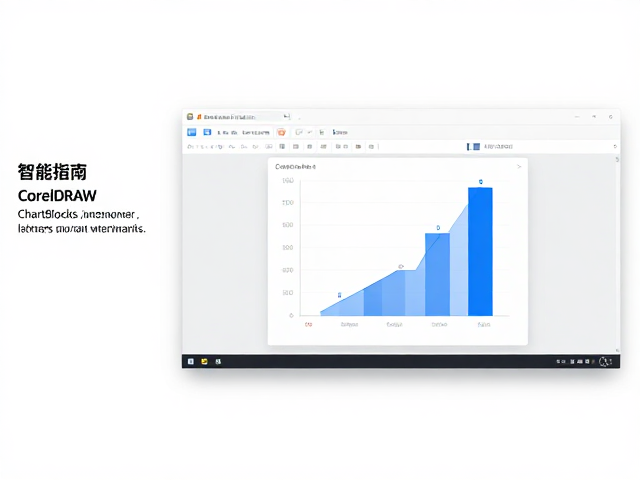
将 SVG 图表导入 CorelDRAW 后,直接将其转换为智能对象或嵌入为位图是保持设计灵活性的关键策略。通过“导入”对话框勾选“保留原始坐标和大小”,可以精准控制图表在版面中的位置。若需后续频繁更新数据,建议将图表对象设置为“链接”而非“嵌入”,这样当源文件更新时,CorelDRAW 中的图表可同步刷新。对于静态展示场景,可以使用“转换为曲线”功能将矢量路径固化,防止因字体缺失或软件版本差异导致排版错位,同时利用“对象管理器”对图表的各个组件(如标题、副标题、数据系列)进行分层管理,便于后续单独调整样式或动画效果。
智能对象的管理还体现在对复杂图表的分组与锁定机制上。CorelDRAW 的对象管理器允许设计师对图表的不同层级设置可见性、打印状态和锁定属性。在处理多图表组合排版时,建议将每个图表及其关联说明作为一个独立群组,并设置群组间的间距约束。通过设置“对齐与分布”规则,确保多个图表在页面网格系统中保持视觉平衡。这种结构化的管理方式不仅提升了编辑效率,还减少了因误操作导致的布局混乱,特别是在处理包含数十个数据系列的复杂报表设计时,清晰的图层架构是保证项目可维护性的核心。
高效排版与视觉层级构建
在 CorelDRAW 中构建图表排版时,视觉层级的清晰度直接决定信息传达的效果。利用网格系统和参考线建立严格的版式基准,确保图表与周边文本、留白区域保持精确的对齐关系。建议采用非对称网格布局来打破呆板感,同时通过字号、字重和颜色的对比来突出核心数据。例如,将关键指标使用高饱和度颜色或加粗字体,而辅助数据则使用浅灰色或细字体,这种视觉引导能有效引导读者视线,提升阅读效率。此外,注意图表间的呼吸感,避免因元素过密导致视觉疲劳,合理的留白是提升设计质感的重要手段。
排版过程中需特别注意图文混排时的兼容性问题。当图表与文本框紧密相邻时,需检查文本绕排路径是否干扰图表的可读区域。CorelDRAW 的“文本适合路径”功能可用于让文字围绕不规则图表形状排列,但需定期校对文字间距,防止因形状变化导致排版断裂。对于需要打印输出的设计,务必在输出前进行“打印预览”,检查裁切标记、出血设置以及色彩分离情况。通过模拟最终输出效果,调整图表与版面边缘的距离,确保在物理介质上的呈现符合设计规范,避免因技术细节疏忽导致成品瑕疵。