文章摘要
交互式PDF动效制作的核心逻辑与工具准备 Affinity Photo 虽然主要定位为像素级图像处理软件,但结合 Affinity Designer 或 Affinity Publisher 以及 Adobe Acrobat 等专业工具,可以构建高保真的交互式PDF文档。制作交互式PDF的核心在于将静态图像转化为可互动的元素,这通常涉及图层分离、按钮映射以及动作脚本的绑定。在开始制作前,需确保软
交互式PDF动效制作的核心逻辑与工具准备
Affinity Photo 虽然主要定位为像素级图像处理软件,但结合 Affinity Designer 或 Affinity Publisher 以及 Adobe Acrobat 等专业工具,可以构建高保真的交互式PDF文档。制作交互式PDF的核心在于将静态图像转化为可互动的元素,这通常涉及图层分离、按钮映射以及动作脚本的绑定。在开始制作前,需确保软件版本支持导出为PDF/X-1a或PDF 1.7标准,这是保障跨平台兼容性与交互功能正常运行的基础。
实际工作流中,设计师通常先在 Affinity Photo 中完成图像的精修、调色及细节处理,随后将分层文件导出为 PSD 或 TIFF 格式,再导入至具备交互功能的排版环境中。这种分阶段处理的策略能够最大化利用各软件的优势,避免在单一软件中因功能局限导致效率低下。对于需要制作复杂动效的案例,如产品演示或电子画册,预先规划好交互热点区域与触发事件是确保最终效果符合预期的关键步骤。
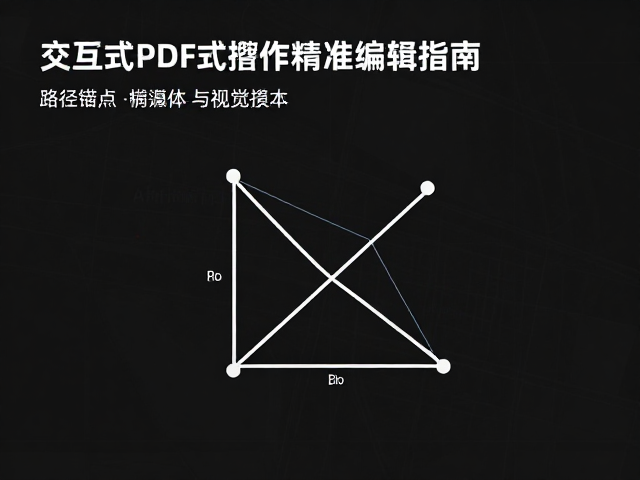
路径锚点的精准编辑技巧与视觉优化
在处理复杂图形或需要高精度裁剪的边缘时,路径锚点的精准编辑至关重要。Affinity Photo 的工具盒中提供了严密的锚点控制选项,通过调整贝塞尔曲线的手柄长度和角度,可以平滑过渡图像中的复杂轮廓。使用“调整锚点”工具时,按住 Ctrl 键点击锚点可切换其类型,从平滑点转换为尖角点,这对于表现尖锐的物理边缘或品牌Logo的细节具有显著效果。
为了达到出版级的精度,建议开启“智能吸附”功能,并配合网格视图进行微调。在处理低分辨率素材或边缘模糊的区域,结合“选择”工具中的“魔杖”或“套索”模式初步选定区域后,进入“调整锚点”模式手动修正偏离的节点,能大幅减少自动算法带来的锯齿或多余选区。此外,利用“平滑”与“拉直”工具对粗糙的路径进行优化,能够在保留原始细节的同时提升图形的整洁度,为后续的透明背景导出或蒙版应用打下坚实基础。

交互热点映射与动作绑定机制
交互式PDF的实现依赖于在静态画面上定义可点击的区域,即交互热点。在支持互动的软件环境中,设计师需将图像中的按钮、链接或动态元素转化为独立的图层或对象,并为其分配特定的动作属性。常见的动作类型包括链接跳转、播放声音、显示或隐藏图层以及执行自定义脚本。每个热点对象都具备严密的属性面板,允许精确设置触发条件(如鼠标按下、鼠标悬停)及响应行为。
在绑定动作时,需特别注意事件冒泡与层级关系。如果多个热点区域重叠,上层对象将优先响应用户交互,因此合理的图层顺序管理能避免误触或功能失效。对于需要展示更多信息的交互设计,通常采用“显示/隐藏”图层组的方式,在用户点击主按钮后,动态呈现隐藏的说明文本或高清细节图。这种非破坏性的编辑方式保留了原始数据的完整性,同时提供了丰富的用户体验层次,使得静态文档具备了类似网页的交互灵活性。
导出设置与跨平台兼容性验证
完成设计与交互绑定后,导出阶段的设置直接决定了最终PDF文件的可用性。必须选择支持交互功能的PDF标准,通常推荐 PDF 1.7 或更高版本,以兼容现代阅读器中的脚本与多媒体内容。在导出选项中,务必勾选“包含交互”或“嵌入动作”相关参数,同时检查图像压缩设置,过高的压缩率可能导致交互区域模糊或动作失效,建议保持无损或低压缩质量以维持视觉清晰度。
验证环节需覆盖主流操作系统下的PDF阅读器,如 Adobe Acrobat Reader、macOS 自带的预览以及移动端应用。不同阅读器对JavaScript支持程度不一,部分移动端环境可能限制复杂脚本的执行,因此建议对核心交互功能进行简化测试,确保基础链接跳转与图层显示功能在所有目标设备上稳定运行。通过多终端交叉验证,能够及时发现并修复因渲染引擎差异导致的兼容性问题,确保交互式PDF在不同场景下均能提供一致且流畅的用户体验。