解决RGB屏幕显示模式溢色问题,色彩丢失修复技巧
源文件格式与技术参数 · 色彩模式参数 · 2026-02-11
文章摘要
理解RGB模式下的色彩溢出成因与原理 RGB显示模式下的色彩溢出通常源于色彩空间映射时的数值超限,当图像数据中的红、绿、蓝通道数值超出当前显示器或系统设定的最大亮度范围时,高亮区域会出现细节丢失,表现为纯白或刺眼的色块。这种现象常见于未经色彩管理的文件在支持广色域的屏幕上查看,或者在Windows系统中,当显示器驱动默认设置为“增强色彩”或动态对比度时,信号增益过高导致RGB数值被强制拉伸,使得

理解RGB模式下的色彩溢出成因与原理
RGB显示模式下的色彩溢出通常源于色彩空间映射时的数值超限,当图像数据中的红、绿、蓝通道数值超出当前显示器或系统设定的最大亮度范围时,高亮区域会出现细节丢失,表现为纯白或刺眼的色块。这种现象常见于未经色彩管理的文件在支持广色域的屏幕上查看,或者在Windows系统中,当显示器驱动默认设置为“增强色彩”或动态对比度时,信号增益过高导致RGB数值被强制拉伸,使得原本应该呈现的暗部细节被压缩至不可见。
解决这一问题的核心在于校准信号传输链路,确保从源文件到显示终端的色彩数值严格对应标准RGB空间(如sRGB或Adobe RGB)。许多用户误以为调整显示器本身的亮度或对比度能彻底解决,但实际上,若源文件的色彩配置文件缺失或错误,任何硬件层面的调节都只是改变了显示效果而非修正数据错误。正确的逻辑是区分“显示过度”与“数据错误”,前者需要通过显卡控制面板限制输出范围,后者则需要通过软件层面的色彩管理工具重新映射色彩值。
通过显卡控制面板限制输出动态范围
NVIDIA和AMD的显卡控制面板中通常隐藏着解决溢色问题的关键选项,即“输出动态范围”的设置。在NVIDIA控制面板的“更改分辨率”页面中,向下滚动至“颜色深度”或“输出动态范围”选项,将其从“完全(0-255)”改为“有限(16-225)”。这一设置能够将PC发送的RGB信号范围从全量程压缩至DVD/蓝光标准的有限范围,有效消除因数值溢出导致的黑色发灰或白色刺眼现象,这是解决Windows系统下RGB溢色最直接且无需额外软件的方法。
对于AMD显卡用户,可以在AMD Software: Adren Edition中进入“显示器”选项卡,找到“HDMI像素格式”或“输出动态范围”,同样建议选择“有限”或“RGB 有限”。Intel集成显卡用户则可在Intel Graphics Command Center中,找到“显示器”下的“颜色”设置,调整输出动态范围。这一硬件层面的信号截断操作,能够强制显示器接收符合标准HDMI/DP规范的信号,从而规避因全量程信号与显示器内部处理逻辑不匹配造成的色彩断层或溢出。
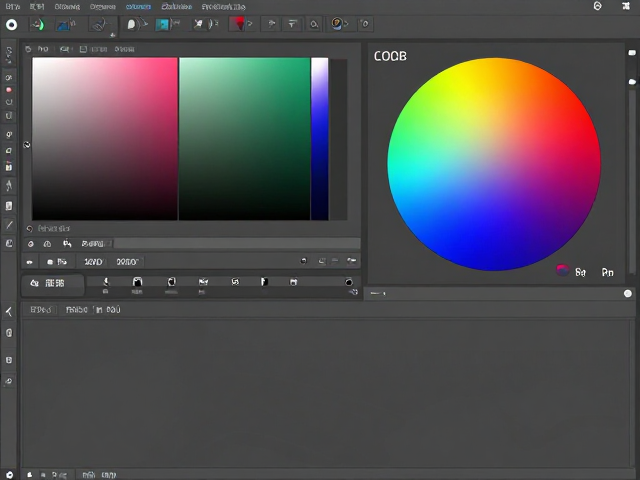
利用操作系统色彩管理进行校准
Windows系统的色彩管理工具允许用户为显示器创建或应用标准的ICC色彩配置文件,这是修复色彩丢失的第二道防线。在控制面板中打开“颜色管理”,确保目标设备选择为当前显示器,勾选“使用此设备的设置”,然后点击“添加”按钮,从列表中选择一个标准的sRGB IEC61966-2.1配置文件。如果系统未自动识别,可手动下载并安装显示器厂商提供的官方ICC文件,这能确保操作系统在渲染图像时,严格遵循标准色彩空间,避免第三方应用因缺乏色彩信息而随意拉伸色调。
若标准sRGB配置无法解决问题,可使用Windows内置的“校准显示器”工具(dccw)进行微调。该工具通过引导用户调整伽马、亮度、对比度和色彩平衡,生成一个临时的校准配置文件。虽然其精度不如专业校色仪,但对于解决因系统默认参数偏差导致的色彩异常具有奇效。校准过程中需严格遵循屏幕提示,特别是在调整伽马值时,确保黑色和白色标记清晰可辨,避免过度补偿导致暗部细节进一步丢失。
图像编辑软件中的色彩空间转换
当上述系统级调整无效时,问题可能源于源文件本身的色彩空间定义错误。在Adobe Photoshop等图像编辑软件中,打开文件后查看“图像”菜单下的“模式”,确认当前是否为RGB颜色模式。如果文件被错误地标记为CMYK或ProRGB,直接在sRGB显示器上查看必然出现溢色。通过“编辑”->“转换为配置文件”,将目标空间选为“sRGB IEC61966-2.1”,并选择保留黑色点和相对色度意图,可以重新映射色彩数值,消除因色彩空间不匹配导致的显示异常。
此外,检查图像的位深和通道信息至关重要。16位或32位图像在转换为8位显示时,若未进行正确的抖动处理或量化,可能出现色彩带或溢出。在Photos中,通过“图像”->“模式”->“颜色表”或“直方图”观察RGB通道,若某个通道的峰值紧贴255(或65535,针对高位深),说明该区域数据已饱和。此时应使用“曲线”或“色阶”工具,将高光点略微向左拖动,降低饱和通道的数值,使其落入显示器可正常渲染的动态范围内,从而恢复细节。
硬件连接与显示器自身设置排查
除了软件和系统设置,物理连接线的质量与规格也会影响色彩信号的完整性。使用劣质或非屏蔽的HDMI或DP线,可能导致高频色彩信号衰减或干扰,引发色彩断层或溢出。建议使用经过认证的高速线缆,并确保接口插接紧密。对于DP接口,还需确认显示器固件版本,老旧固件可能存在色彩处理逻辑缺陷,通过官网更新固件可修复已知的色彩渲染Bug。
显示器自身的OSD菜单中,往往隐藏着“过扫描”或“画面比例”选项。部分显示器在“全屏”或“缩放”模式下,会自动裁剪或拉伸图像边缘,导致色彩数据在边缘处出现溢出或错位。进入显示器菜单,将画面比例设置为“点对点”、“1:1”或“原始比例”,确保像素一一对应。同时,关闭显示器自带的“动态对比度”、“超黑”或“游戏增强”等功能,这些功能会实时修改输入信号的伽马和亮度曲线,极易破坏原始色彩数据的完整性,导致不可预测的溢色现象。