文章摘要
理解CMYK色彩模式的核心逻辑 印刷行业严格遵循CMYK(青、品红、黄、黑)四色油墨叠加原理,这与屏幕显示的RGB(红、绿、蓝)光色混合存在本质差异。RGB色彩空间涵盖的范围远大于CMYK,因此在设计阶段直接使用RGB模式会导致印刷成品出现严重的偏色,表现为颜色暗淡或关键色块丢失。Adobe InDesign作为专业的排版软件,其文档属性设置直接决定了色彩管理的基准,必须在创建文档之初就将色彩模
理解CMYK色彩模式的核心逻辑
印刷行业严格遵循CMYK(青、品红、黄、黑)四色油墨叠加原理,这与屏幕显示的RGB(红、绿、蓝)光色混合存在本质差异。RGB色彩空间涵盖的范围远大于CMYK,因此在设计阶段直接使用RGB模式会导致印刷成品出现严重的偏色,表现为颜色暗淡或关键色块丢失。Adobe InDesign作为专业的排版软件,其文档属性设置直接决定了色彩管理的基准,必须在创建文档之初就将色彩模型选定为CMYK,以确保从设计到输出的色彩一致性。
不同国家和地区有着各自的印刷色彩标准,常见的如日本标准(Japan Color)、欧洲标准(FOGRA或SWOP)以及美国标准(SWOP)。这些标准规定了油墨密度、网点扩大率和白点等关键参数,直接影响最终成品的视觉效果。设计师需根据目标市场的印刷厂要求,在InDesign的“文档设置”中正确选择对应的CMYK配置文件。若缺乏明确的行业标准指引,通常建议使用当地主流印刷厂推荐的ICC色彩配置文件,以避免因色彩空间不匹配导致的色差争议。
精确配置InDesign文档色彩属性
在InDesign中新建文档时,通过“文件”菜单下的“文档设置”进入色彩配置界面,这里需要手动指定CMYK工作空间。建议将CMYK工作空间设置为与印刷厂提供的ICC文件一致,或者使用软件内置的标准如“Japan Color 2001 Coated”。这一设置会自动关联InDesign的颜色面板和墨版检查器,确保软件内部对颜色的计算逻辑符合印刷规范。若文档需要嵌入外部图像,软件会尝试通过“颜色管理”策略自动转换色彩空间,但手动指定工作空间能最大程度减少中间转换带来的不可控误差。
色彩管理策略的选择至关重要,InDesign提供了保留颜色、转换为工作空间等选项。在CMYK工作流程中,通常建议将RGB图像转换为CMYK工作空间,以确保护目所见即所得。对于已置入的CMYK图像,软件会读取图像内嵌的色彩标签进行匹配;若图像无色彩标签,则依据当前文档工作空间进行渲染。定期检查“窗口”菜单中的“墨版”面板,可以监控各色版的油墨覆盖率,防止因单色版油墨密度过高导致纸张渗透或干燥不良,一般建议单色版油墨覆盖率控制在90%-95%之间,总油墨覆盖率不超过300%-340%。
画板(Artboards)的多页面协同管理
Adobe InDesign虽以多页文档为基本单位,但其画板功能主要服务于Illustrator或Photoshop等软件的多尺寸输出需求。在InDesign中,若需处理不同尺寸或版式的页面,可通过“窗口”>“画板”面板进行可视化管理。虽然InDesign的核心逻辑是页面流,但画板允许用户在同一文档中非连续地排列不同的设计元素,适用于需要同时输出多个独立版面或特殊裁切稿的场景。合理划分画板边界,有助于在复杂排版中隔离不同版式的视觉干扰,提高设计区域的专注度。
画板的命名与编号对于团队协作和后期导出至关重要。建议在创建初期为每个画板设置具有明确指代意义的名称,如“封面_正”、“内页_A4”等,以便在导出PDF或EPS时通过脚本或手动选择快速定位。在导出过程中,InDesign允许指定导出哪些画板,这一功能在制作系列海报或多尺寸宣传册时极为实用。通过画板面板的网格对齐和分布工具,可以确保多个画板之间的间距和排列整齐,提升整体版面结构的严谨性。
图层系统的层级化与分组策略
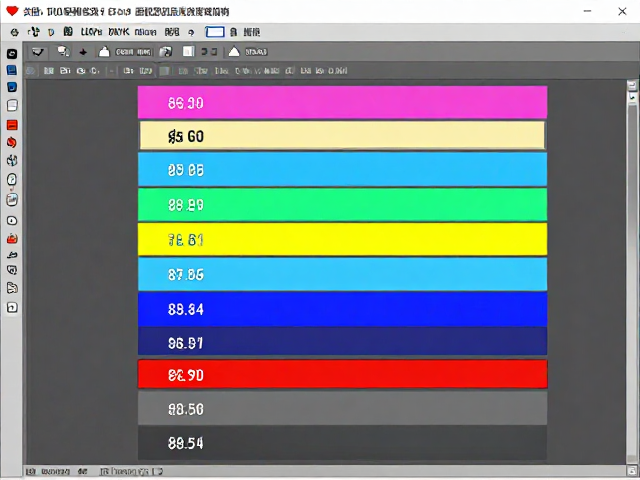
图层是InDesign中控制对象显示、打印和编辑顺序的核心机制。高效的图层管理应遵循“逻辑分组”原则,将不同类型的元素(如背景、文字、图片、网格线)分配至独立的图层。建议将参考线、网格等非打印元素置于专门的“参考线”图层并锁定,避免误选和移动。对于复杂的多页文档,可通过图层面板右侧的菜单,将不同章节或模块的内容分布在不同的图层中,通过开关图层显示快速预览局部效果,或在最终输出时隐藏不需要打印的辅助元素。
图层的命名规范直接影响后期修改的效率。使用清晰的层级命名,如“01_背景”、“02_标题”、“03_正文”、“04_图片”,能够建立直观的视觉索引。InDesign支持图层组的嵌套,可将相关联的对象归入同一组,并通过组名统一管理。在处理大量置入图片时,可将图片与其对应的说明文字分置于不同图层,便于单独调整透明度、应用效果或进行局部裁剪。定期清理未使用的图层和散乱的对象,保持图层面板的整洁,是确保文档长期可维护性的关键步骤。
色彩与版式的最终检查与输出
在定稿前,必须使用InDesign内置的“印前检查”功能对文档进行全面扫描。该工具能自动识别色彩模式错误、链接图像分辨率不足、字体缺失或溢出文本等问题。特别需要关注CMYK色彩下的黑色文字,建议使用单色黑(K100)而非四色黑,以避免套印不准导致的文字边缘模糊。对于大面积黑色背景,可添加5%的品红或青色以增强视觉深度,防止因油墨密度不均产生斑驳,但需确保总油墨覆盖率符合印刷工艺限制。
导出印刷文件时,推荐使用PDF/X-1a或PDF/X-4标准,这两种格式能锁定色彩空间、嵌入必要字体并包含出血信息,是国际通用的印刷交付标准。在“Adobe PDF 预设”中,选择“高质量打印”或自定义预设,确保图像压缩方式适合印刷(如JPEG高质量,不降低分辨率),并勾选“保留InDesign编辑功能”以外的选项以减小文件体积并防止意外修改。导出前再次确认页面设置中的出血值(通常为3mm)和裁切标记位置,确保设计元素在裁切后仍保持完整,避免因出血不足导致白边或内容被误裁。