PS教程,隐藏辅助线图层,模拟压痕效果并设置3mm出血位
源文件格式与技术参数 · 图层规范参数 · 2026-02-01
文章摘要
清理画布与隐藏辅助线图层 在Photoshop中处理印刷文件时,辅助线对于定位页面元素至关重要,但在最终输出前必须确保画布整洁,避免非设计元素的残留影响视觉效果。打开需要处理的PSD文件后,通过菜单栏的“视图”选项,找到“隐藏”子菜单,点击“辅助线”即可快速隐藏所有已创建的参考线。这一操作不会删除辅助线,而是将其暂时不可见,方便设计师检查版面细节。若需要重新显示,只需再次进入该菜单选择“显示辅助

清理画布与隐藏辅助线图层
在Photoshop中处理印刷文件时,辅助线对于定位页面元素至关重要,但在最终输出前必须确保画布整洁,避免非设计元素的残留影响视觉效果。打开需要处理的PSD文件后,通过菜单栏的“视图”选项,找到“隐藏”子菜单,点击“辅助线”即可快速隐藏所有已创建的参考线。这一操作不会删除辅助线,而是将其暂时不可见,方便设计师检查版面细节。若需要重新显示,只需再次进入该菜单选择“显示辅助线”,或者使用快捷键Ctrl+;(Windows)或Cmd+;(Mac)进行快速切换。
隐藏辅助线后,建议检查图层面板,确认没有多余的网格或标尺元素干扰视线。有时设计师会使用参考线来划分安全区域或对齐网格,这些线条在最终渲染或打印前应当被移除或隐藏,以保持页面的纯净。通过隐藏辅助线,可以更清晰地观察文字边缘、图像裁切点以及背景颜色的过渡,为后续添加压痕效果提供干净的视觉基础。这一步骤是印刷前检查流程中的重要一环,确保所有可见元素均符合最终输出标准。
模拟压痕效果与视觉构建
压痕效果在包装设计中常用于提升质感,在Photoshop中可通过图层样式模拟这一物理特征。新建一个与背景图层大小一致的空白图层,命名为“压痕”。使用矩形选框工具选中需要制作压痕的区域,例如名片的边框或Logo周围。在图层面板底部点击“添加图层样式”,选择“斜面和浮雕”。在设置中,将样式设为“内斜面”,方法设为“平滑”,深度调整为10%-20%,方向选择“下”,这能模拟出血处的凹陷感。
接着,在“斜面和浮雕”选项中,调整“高光模式”为“滤色”,颜色设为浅灰色,不透明度设为30%,用于模拟光线在凹陷边缘的反射;将“阴影模式”设为“正片叠底”,颜色设为深灰色,不透明度设为40%,以增强立体阴影。若需更柔和的效果,可添加“内阴影”图层样式,距离设为2像素,阻塞设为10%,大小设为5像素,混合模式为“正片叠底”,颜色为深褐色,这样能模拟纸张受压后的自然磨损色泽。通过微调这些参数,可精准控制压痕的深度与宽度,使其看起来自然且符合印刷工艺特征。
设置3mm出血位与输出规范
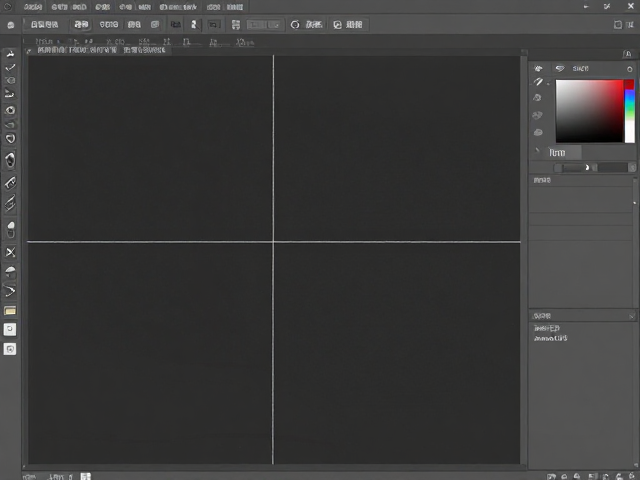
印刷文件必须设置出血位,以确保裁切后画面颜色能延伸至边缘,避免出现白边。在Photoshop中,通过“文件”>“新建”创建文档时,在“出血”选项中直接输入3mm,这是国内及国际通用的标准印刷出血尺寸。若文件已创建,可通过“文件”>“文档设置”,在弹出的对话框中手动添加3mm的出血值。系统会自动在画布四周生成红色虚线框,标示出血边界,确保所有背景色或需延伸的图像元素超出此线3mm。
在排版过程中,所有需要触及边缘的元素,如背景色块、底纹或图片,必须延伸至出血线以外,而文字、Logo等重要信息应保留在安全区域内,通常距离裁切线至少5mm。完成设计后,通过“文件”>“导出”>“导出为”或“存储为”保存为PDF或TIFF格式,并在导出选项中勾选“使用文档出血设置”。在印刷对接时,需向印刷厂提供包含出血位的完整文件,并确认色彩模式为CMYRGB或指定的印刷色值,以确保最终成品颜色准确、无白边,符合专业印刷标准。