文章摘要
理解EPS与AI文件格式的核心差异 EPS(Encapsulated PostScript)与AI(Adobe Illustrator Artwork)是平面设计领域中最常用的两种矢量图形格式,它们在数据存储方式和编辑特性上有着显著的区别。AI格式是Adobe Illustrator的原生文件格式,能够完整保留图层、路径、渐变、透明度以及所有特效数据,确保文件在再次打开时具备完全的可编辑性。这种

理解EPS与AI文件格式的核心差异
EPS(Encapsulated PostScript)与AI(Adobe Illustrator Artwork)是平面设计领域中最常用的两种矢量图形格式,它们在数据存储方式和编辑特性上有着显著的区别。AI格式是Adobe Illustrator的原生文件格式,能够完整保留图层、路径、渐变、透明度以及所有特效数据,确保文件在再次打开时具备完全的可编辑性。这种格式通常具有较大的文件体积,适合在创作过程中作为主工作文件使用,因为它允许设计师随时调整每一个锚点和色彩配置。
相比之下,EPS是一种更为通用的交换格式,最初由Adobe开发用于在不同应用程序之间传输图形数据。EPS文件会将矢量数据与光栅图像混合存储,支持跨平台兼容性,能够在Mac、Windows以及各类排版软件中稳定显示。虽然EPS文件可以包含矢量信息,但其对复杂特效和图层结构的支持不如AI格式完善,部分高级透明度和混合模式在导入其他软件时可能会出现渲染差异或简化处理,因此在需要跨部门协作或交付印刷厂时,EPS常被视为一种标准化的中间格式。
通过直接导入功能获取源文件
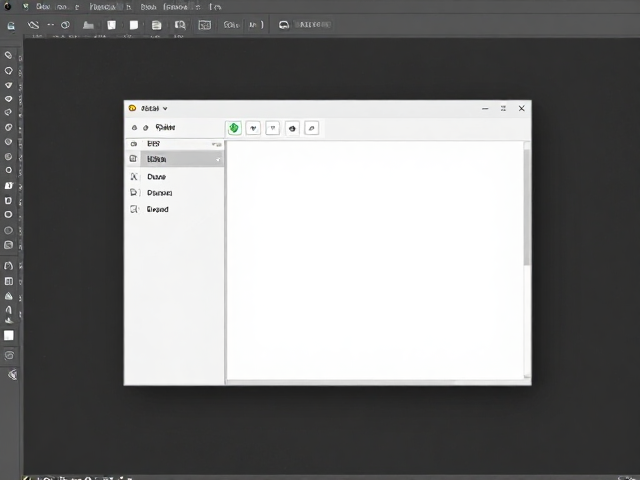
在Adobe Illustrator中处理外部矢量资源时,最直接且保留编辑能力的方式是通过“文件”菜单下的“置入”或“打开”功能。若目标是获得可编辑的AI或EPS源文件,建议使用“文件 > 打开”命令,这将直接在当前工作区加载整个文档结构。对于EPS文件,打开后软件会解析其中的矢量路径,用户可以在图层面板中查看并独立编辑各个对象。这种方式避免了因“置入”操作导致的链接文件依赖问题,确保所有元素与当前画板紧密关联,便于后续进行统一的色彩管理和版面调整。
当处理包含复杂嵌入图像的EPS文件时,导入过程中可能会遇到分辨率或色彩空间的选择提示。为了确保最佳质量,建议在导入对话框中确认色彩模式与当前文档一致,通常推荐使用CMYK进行印刷相关设计,而RGB适用于屏幕显示。如果EPS文件中包含大量高分辨率位图嵌入,导入过程可能会暂时占用较多内存资源,此时保持软件处于最新版本能显著提升解析速度。成功导入后,务必立即使用“文件 > 另存为”将工作成果保存为AI格式,以防止原始EPS文件的特性在后续操作中丢失,同时建立严密的版本管理习惯。
奥多比软件的高级使用技巧
提升设计效率的关键在于熟练掌握奥多比Illustrator中的路径查找器和形状生成器工具。路径查找器能够快速对多个独立对象进行合并、减去、交集或差集运算,是构建复杂几何图形的基础。而形状生成器工具则提供了更直观的交互方式,允许设计师通过拖拽直接分割或合并区域,特别适用于处理不规则图形和快速清理冗余锚点。在实际操作中,结合快捷键Alt键(Windows)或Option键(Mac)使用这些工具,可以即时预览并应用差集或交集效果,从而大幅减少手动删除多余路径所耗费的时间。
色彩管理与全局色板的应用是保持设计一致性的核心技巧。在处理多页文档或系列视觉内容时,创建并使用全局色板可以确保所有关联对象的颜色同步更新。当品牌方调整主色调时,只需修改全局色板的数值,整个文档中的相关元素会自动刷新,无需逐一选中并重填。此外,利用“外观”面板可以为单个对象添加多重描边、填充或效果,并独立调整其不透明度和混合模式。这种非破坏性的编辑方式使得设计调整更加灵活,设计师可以在不改变原始路径结构的前提下,探索丰富的视觉层次和光影效果。

优化输出与兼容性处理
在完成设计稿并准备输出最终文件时,正确配置导出选项对于确保印刷或数字发布的质量至关重要。对于需要高精度印刷的项目,建议在“文件 > 导出”菜单中选择“PDF”或“EPS”格式,并在设置中勾选“保留Illustrator编辑功能”以外的选项,以减小文件体积并提高兼容性。同时,务必确认色彩模式已转换为CMYK,并嵌入所有使用的字体,以避免在印刷厂或客户设备上出现字体缺失或颜色偏差。对于需要保留透明效果的矢量图形,导出时应选择支持Alpha通道的格式,并确保背景设置符合最终使用场景的需求。
针对不同发布渠道,输出策略需要做出相应调整。如果是用于网页或移动端展示,建议使用“导出为”功能生成SVG或PNG格式,SVG能保留矢量特性并在任何分辨率下保持清晰,而PNG则适用于需要透明背景的位图场景。在导出过程中,合理设置分辨率和裁剪区域,能够优化文件加载速度并提升用户体验。此外,建立标准化的输出模板和预设集,将常用的尺寸、色彩和字体设置固化下来,可以显著减少重复配置的时间,确保每一次输出都符合既定的技术规范和质量标准。