文章摘要
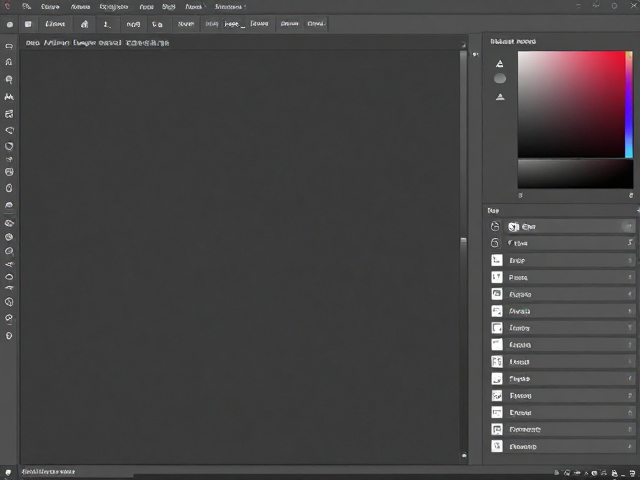
画板(Artboards)的多维应用与空间规划 Affinity Designer 中的画板功能不仅仅是一个固定尺寸的边界,它更像是一个动态的工作空间容器。在处理跨平台设计或出版物料时,设计师可以通过双击画板标题直接修改尺寸,或者在属性面板中快速切换预设的纸张大小,如 A4、B5 或常见的社交媒体尺寸。这种非破坏性的编辑方式允许在设计过程中随时调整布局结构,无需重新创建整个文件。对于需要管理大量
画板(Artboards)的多维应用与空间规划
Affinity Designer 中的画板功能不仅仅是一个固定尺寸的边界,它更像是一个动态的工作空间容器。在处理跨平台设计或出版物料时,设计师可以通过双击画板标题直接修改尺寸,或者在属性面板中快速切换预设的纸张大小,如 A4、B5 或常见的社交媒体尺寸。这种非破坏性的编辑方式允许在设计过程中随时调整布局结构,无需重新创建整个文件。对于需要管理大量视觉元素的出版物或海报,利用画板网格视图可以清晰地查看各个画板之间的相对位置,从而优化工作区的逻辑分布。
在复杂项目中,画板的从属关系与从属画板(Child Artboards)功能提供了强大的层级管理能力。通过将多个画板设置为从属画板,设计师可以像操作图层组一样对它们进行移动、缩放或旋转,确保整体版式的统一性。这一特性在处理系列化设计,例如书籍的内页排版或一组风格统一的宣传卡片时尤为关键。从属画板会自动跟随父级画板的变换,减少了重复调整坐标的工作量,使多画板文件的组织更加紧凑和有序,提升了整体布局的协调性。
图层系统的逻辑架构与从属关系
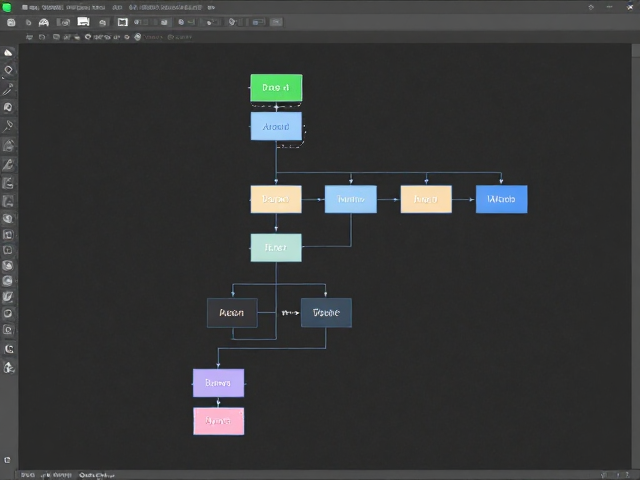
Affinity Designer 的图层面板采用了严密的从属(Parent-Child)结构,这与传统的图层组概念有所不同,更强调元素间的逻辑关联。通过将多个图层设置为某个图层的从属对象,可以像操作单个元素一样对它们进行变换操作,同时保持内部相对位置不变。这种机制在处理复杂图标或组合图形时极具优势,能够避免因单独移动某个子元素而破坏整体结构。此外,从属关系支持多层级嵌套,允许设计师构建严密的视觉层级,使得文件结构在应对大规模文档时依然保持清晰和可管理。
图层面板的可见性、锁定以及不透明度控制提供了精细的编辑权限管理。在设计过程中,隐藏无关图层可以减少视觉干扰,提高专注度;而锁定图层则能防止误操作,特别是在处理背景或底层网格时。对于出版工作流,图层标签和颜色标记功能可以帮助区分不同的内容模块,如文字层、图像层或装饰元素。通过为不同类型的图层分配特定的颜色标签,设计师可以在复杂的文档中快速定位目标对象,显著提升了编辑效率和文件的可维护性。
符号(Symbols)与库的高效复用
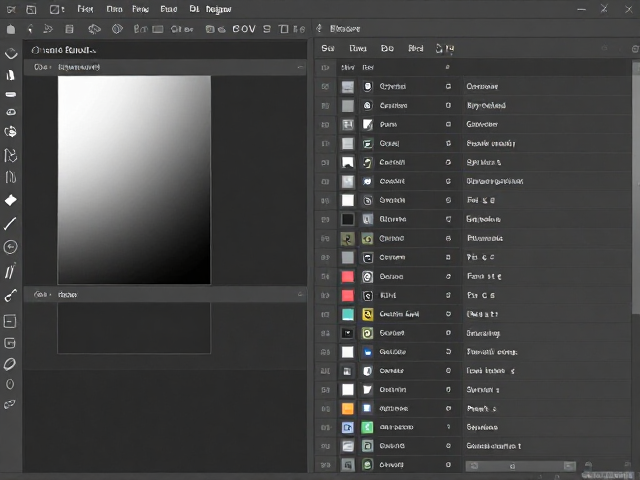
符号功能是 Affinity Designer 实现设计资产标准化和高效复用的核心工具。通过将重复使用的图形、图标或界面组件转换为符号,设计师可以在整个文档中实例化这些元素,并在主符号发生更改时自动更新所有实例。这一特性对于需要保持视觉一致性的出版物或品牌物料至关重要,它消除了手动复制粘贴可能导致的误差,确保了设计语言的统一。符号库的管理允许跨文档调用资产,使得团队或个人能够构建统一的视觉资源中心,减少重复劳动,提升设计产出的一致性。
在出版设计中,符号还常用于处理页眉、页脚、页码及装饰边框等重复性元素。通过创建包含这些元素的符号实例,设计师可以轻松地在多个页面间同步更新信息,例如在书籍修订过程中统一调整页码样式或修改版权说明。符号的从属属性使得实例可以像普通图层一样进行位置和大小调整,同时保留核心图形数据的关联。这种机制不仅提高了设计效率,还降低了因修改重复元素而引发的错误风险,是构建稳定且可扩展的设计工作流的重要环节。

对象与图层混合模式的视觉构建
混合模式为 Affinity Designer 中的对象和图层提供了丰富的视觉叠加选项,允许设计师通过数学算法控制图层间的颜色交互。常见的混合模式如正片叠底、滤色、叠加和柔光等,能够模拟传统印刷中的叠印效果,或在数字设计中创造独特的光影层次。在出版物的封面设计或内页插图中,合理运用混合模式可以增强画面的质感和深度,使背景与前景元素自然融合。设计师可以通过调整混合模式的不透明度来控制效果强度,从而获得细微且精确的视觉表现,满足高质量印刷或屏幕显示的需求。
对象级与图层级的混合模式设置提供了不同粒度的控制选项。对象级混合模式作用于单个像素或矢量路径,适用于需要精细控制局部视觉效果的场景;而图层级混合模式则作用于整个图层及其所有从属对象,适用于需要统一调整整体色调或光影效果的阶段。这种分层控制机制使得设计师能够在保持设计结构清晰的同时,探索复杂的视觉效果。通过组合不同的混合模式,可以创造出类似传统印刷中的套色效果,为数字设计作品增添独特的艺术风格和印刷质感。
导出设置与出版工作流的对接
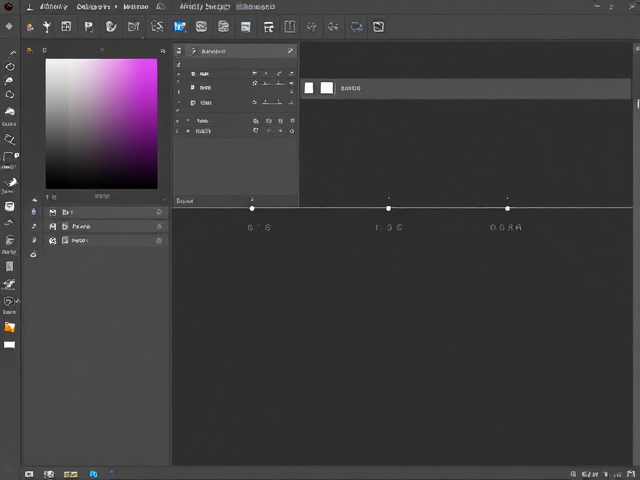
Affinity Designer 的导出功能支持多种格式和分辨率设置,能够无缝对接出版行业的标准化流程。对于需要印刷的物料,导出为 PDF 或 TIFF 格式并嵌入 CMY 色彩空间是常见做法,同时可以指定出血区域和裁切标记,确保印刷成品符合技术规范。对于数字出版或屏幕显示,导出为 PNG、JPEG 或 SVG 格式则更为合适,支持 RGB 色彩空间并可选压缩质量。导出选项中的“仅导出画板”功能允许设计师选择性输出特定画板内容,避免不必要的数据冗余,提高文件传输和处理的效率。
在批量处理多画板文件时,Affinity Designer 的批量导出功能能够自动化执行导出任务。设计师可以定义导出模板,指定输出格式、分辨率、色彩空间以及文件名规则,然后一键生成所有画板的导出文件。这一功能在处理系列化设计、多尺寸适配或生成印刷打样文件时极为高效,减少了手动逐一导出的繁琐操作。通过预设导出参数,可以确保输出文件的一致性,避免因手动设置导致的格式错误或色彩偏差,从而构建起从设计到成品的高效、稳定的出版工作流。