文章摘要
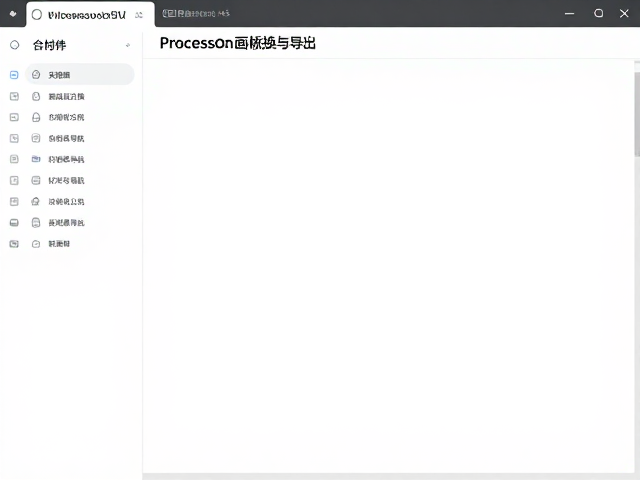
画板切换与基础导航逻辑 ProcessOn的画板切换机制建立在网格化布局之上,用户在创建新文件时,默认会生成一个无限延伸的空白画布。通过顶部工具栏的画板管理按钮,可以快速查看当前文档中包含的所有画板列表。这种设计使得复杂流程图或原型设计能够分模块存储,避免元素堆叠导致的视觉混乱。切换不同画板时,视图中心点会自动定位至目标画板的起始坐标,确保编辑区域的聚焦。 画板的尺寸与位置可以通过属性面板进行精
画板切换与基础导航逻辑
ProcessOn的画板切换机制建立在网格化布局之上,用户在创建新文件时,默认会生成一个无限延伸的空白画布。通过顶部工具栏的画板管理按钮,可以快速查看当前文档中包含的所有画板列表。这种设计使得复杂流程图或原型设计能够分模块存储,避免元素堆叠导致的视觉混乱。切换不同画板时,视图中心点会自动定位至目标画板的起始坐标,确保编辑区域的聚焦。
画板的尺寸与位置可以通过属性面板进行精确调整。用户点击选中某个画板后,右侧设置区会显示其宽度和高度的数值输入框,支持像素级或比例单位的修改。拖拽画板边缘的锚点可以直观地改变画板大小,而移动画板则通过按住画板空白区域进行拖放实现。这种交互方式降低了记忆坐标参数的成本,让布局调整更加跟手。
3D效果生成的视觉实现
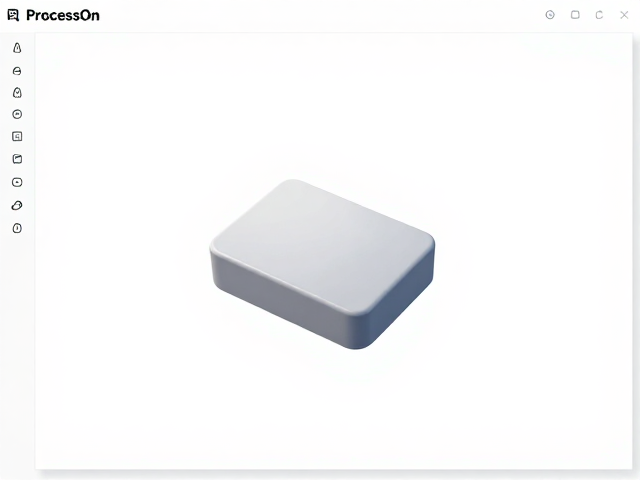
ProcessOn在界面表现上主要采用扁平化设计风格,所谓的3D效果通常通过图层叠加、阴影设置以及等轴测(Isometric)组件库来实现。在官方组件库中,存在专门的等轴测图标分类,这些图标已经预置了透视角度,直接拖入画布即可形成立体感。用户无需手动计算透视变形,只需调整图标在画布上的位置,即可构建出台面、设备或建筑模型的初步立体结构。
阴影与渐变是增强立体感的关键参数。选中任意形状或文本框,在右侧属性栏中开启阴影选项,调整阴影的颜色、透明度、模糊半径以及偏移距离。较深的颜色和较大的模糊半径能模拟近距离光源产生的浓重阴影,而浅色小模糊则模拟漫反射效果。通过为不同层级的元素设置差异化的阴影参数,可以在二维平面中营造出前后遮挡和空间进深的视觉错觉,使界面元素看起来具有厚度。

材质映射与纹理应用技巧
材质映射在ProcessOn中主要表现为背景填充与形状纹理的结合使用。虽然软件不支持像专业3D建模软件那样进行复杂的UV映射,但可以通过自定义图片填充来模拟金属、木纹或石材表面。用户上传高分辨率的材质图片,在属性面板中选择“填充图片”,调整图片的缩放比例和重复方式,即可让普通矩形或圆形表面呈现特定质感。
为了增强材质的真实感,通常需要配合光照效果进行调色。使用渐变填充模拟光线在材质表面的反射变化,例如在金属质感上添加从亮白到深灰的线性渐变,以表现高光区与暗部。对于需要表现透明或半透明材质的场景,如玻璃或水面,可以通过降低填充颜色的不透明度,并叠加白色半透明渐变作为高光层,从而在视觉上还原材质的物理特性。
导出配置与多格式输出
导出功能位于页面右上角的分享或下载菜单中,ProcessOn支持多种主流格式输出,以满足不同场景的需求。PNG格式适用于需要透明背景或高质量屏幕显示的设计稿,它能保留阴影和渐变细节,适合嵌入网页或演示文稿。SVG格式则保留了矢量属性,可无损缩放,适合需要进一步在Illustrator或Figma中编辑的场景。
PDF导出常用于文档归档和打印,它将所有画板内容整合为连续页面,便于阅读和分享。在导出设置中,用户可以选择是否包含画板背景、隐藏或显示网格线,以及指定导出分辨率。对于包含复杂3D视觉效果的图表,建议优先使用PNG或SVG,以避免PDF在渲染阴影和渐变时可能出现的光栅化噪点或边缘锯齿问题。