文章摘要
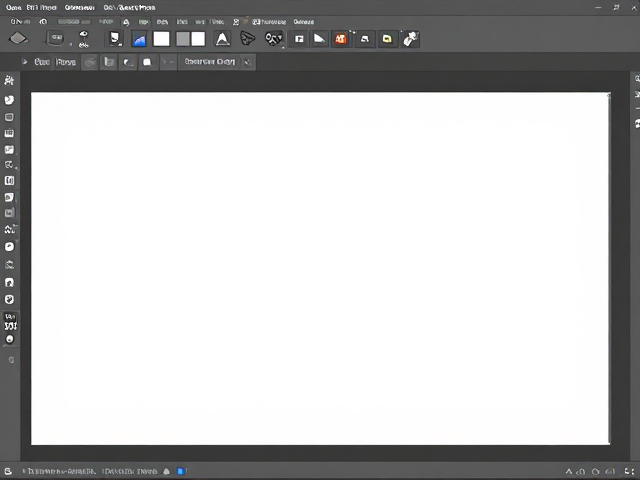
QuarkXPress基础操作:界面布局与核心区域解析 QuarkXPress的默认工作区由菜单栏、工具箱、属性检查器、标尺、参考线以及页面视图窗口等核心组件构成。界面顶部的菜单栏提供了文件管理、编辑、视图、文本、布局、对象、生成、窗口和帮助等主要功能入口,用户可通过点击相应菜单项访问深层设置。工具箱位于界面左侧,集中了解剖刀、文本框、图片框、绘图工具等常用创作工具,每个工具图标旁通常带有细微的
QuarkXPress基础操作:界面布局与核心区域解析
QuarkXPress的默认工作区由菜单栏、工具箱、属性检查器、标尺、参考线以及页面视图窗口等核心组件构成。界面顶部的菜单栏提供了文件管理、编辑、视图、文本、布局、对象、生成、窗口和帮助等主要功能入口,用户可通过点击相应菜单项访问深层设置。工具箱位于界面左侧,集中了解剖刀、文本框、图片框、绘图工具等常用创作工具,每个工具图标旁通常带有细微的下三角提示,点击可展开包含更多变体选项的子菜单。
属性检查器通常跟随所选工具或选中对象动态变化,显示具体的参数调整选项,如字体大小、颜色填充、描边宽度等。右侧的页面对象面板允许用户管理文档中的图层、参考线、表格及图形框,通过拖拽操作可快速调整对象层级顺序。底部的状态栏实时显示当前页面的尺寸、缩放比例以及所选对象的坐标信息,帮助设计师进行精确的排版定位。
熟悉界面:高效工作流与快捷键设置
自定义工作区是提升QuarkXPress操作效率的关键环节,用户可通过“窗口”菜单中的“工作区”子项切换不同场景模式,例如“印刷出版”、“网页设计”或“基本排版”。在自定义面板中,可以将常用功能按钮添加到快速访问工具栏,或调整属性检查器的布局以匹配个人操作习惯。合理分配屏幕空间,将页面对象面板、颜色面板和段落样式面板并排显示,能够减少鼠标移动距离,保持创作连贯性。
熟练掌握快捷键是流畅操作的基础,例如使用“Ctrl+T”(Windows)或“Cmd+T”(Mac)快速创建文本框,“Ctrl+D”导入图片,“Ctrl+Shift+C”复制格式,“Ctrl+Shift+V”粘贴格式。这些标准操作逻辑与主流排版软件保持一致,但QuarkXPress在对象锁定、参考线吸附以及图文混排控制方面拥有独特的快捷键组合。建立个人的快捷键映射表,并在日常练习中强制使用,可显著降低对鼠标依赖,提升复杂版式下的编辑速度。

导出矢量PDF/X-1a标准:设置与参数配置
PDF/X-1a标准专为印刷出版设计,确保色彩空间、字体嵌入及图像分辨率的一致性,避免在不同系统间转换时出现显示错误。在QuarkXPress中,选择“文件”菜单下的“导出”,在对话框中确认文件格式为“PDF”,随后在“PDF预设”下拉列表中选择“PDF/X-1a:2001”或相应的版本。该预设会自动限制某些可能影响印刷安全的功能,如JavaScript或多媒体内容,确保输出文件符合ISO 13674国际标准。
在导出对话框的“常规”选项卡中,需指定输出文件的名称和存储路径。重点检查“色彩”选项,确保文档色彩模式与预设匹配,通常印刷作业推荐使用CMYK色彩空间,以避免RGB色彩在转换过程中出现色差。在“字体”选项中,勾选“嵌入所有字体”以确保文档在不同设备上显示一致,对于非标准字体,需确认其嵌入权限允许被嵌入。
导出矢量PDF/X-1a标准:图像与出血设置
图像处理是PDF/X-1a导出的核心环节,需在“图像”选项卡中设置分辨率与压缩方式。对于包含高质量图形的文档,建议将图像分辨率设置为300 ppi或更高,以保证印刷清晰度。压缩算法可选择JPEG,质量设置为最高,或者使用无损压缩如ZIP,以平衡文件大小与图像质量。若文档中包含矢量图形,确保其保持矢量状态而非栅化,以保留缩放时的边缘锐利度。
出血设置对于成品尺寸的准确性至关重要,在“出血”选项卡中,根据印刷厂要求输入上、下、左、右的出血数值,通常为3毫米或5毫米。出血区域会超出实际裁切线,确保背景色或图片在裁切后不留白边。同时,检查“标记”选项,如需添加裁切标记、色彩平衡标记或套准标记,可在“打印标记”中勾选相应选项,这些标记有助于印刷机准确定位裁切位置和颜色校正。
导出矢量PDF/X-1a标准:验证与常见问题处理
导出完成后,使用专业的PDF检查工具验证文件是否符合PDF/X-1a标准。Adobe Acrobat Pro是常用的验证软件,打开导出文件后,选择“印刷制作”工具,运行“PDF/X验证”,软件会自动检测色彩空间、字体嵌入、透明度处理等关键指标,并生成详细的合规报告。若发现错误,需返回QuarkXPress检查对应对象的属性,如未嵌入的字体或RGB图像,修正后重新导出。
常见问题常出现在字体转换和透明度处理上。QuarkXPress在导出PDF/X-1a时,会自动将透明度对象转换为位图或分割路径,这可能导致细微的边缘锯齿或颜色偏差。若遇类问题,可在导出设置中调整透明度处理策略,或手动将复杂图形简化。此外,确保所有链接图片已正确嵌入或打包,避免在最终输出时丢失外部资源,导致文件不完整或显示异常。