文章摘要
Affinity Publisher中位图分辨率不足的核心成因与检测机制 在Affinity Publisher进行页面布局时,位图分辨率不足通常表现为图像边缘模糊、锯齿感明显或打印后细节丢失,其根本原因在于源图像的像素密度低于输出设备的物理分辨率要求。软件内部会实时监测嵌入图像的DPI(每英寸点数),当文档设置为300 DPI的印刷标准,而导入的图像原始分辨率仅为72 DPI且未加插值处理时,
Affinity Publisher中位图分辨率不足的核心成因与检测机制
在Affinity Publisher进行页面布局时,位图分辨率不足通常表现为图像边缘模糊、锯齿感明显或打印后细节丢失,其根本原因在于源图像的像素密度低于输出设备的物理分辨率要求。软件内部会实时监测嵌入图像的DPI(每英寸点数),当文档设置为300 DPI的印刷标准,而导入的图像原始分辨率仅为72 DPI且未加插值处理时,软件会判定该位图数据不足以支撑当前尺寸的高精度渲染。这种不一致并非软件故障,而是数字图像处理中的物理限制,即像素总量固定,强行拉伸必然导致信息密度下降。
用户可以通过Affinity Publisher的视图选项直观检测这一问题。在菜单栏中选择“视图”>“显示位图信息”,此时画布上的每一张位图都会叠加显示其实际分辨率、尺寸以及相对于文档分辨率的缩放比例。如果数值显示为“低”或百分比远低于100%,即确认存在分辨率短板。这一内置的检测机制能帮助设计者快速定位问题图像,避免在最终输出前因视觉误差造成不必要的返工,确保从编辑到输出的每一个环节都基于准确的数据判断。
无损放大与智能插值技术的实际应用策略
处理低分辨率位图时,最直接且有效的方法是利用Affinity Designer中的“重新采样”功能进行无损放大。由于Publisher主要处理版面,建议将模糊的位图先导入至Affinity Designer,在顶部工具栏中点击“重新采样”按钮,选择“Lanczos”或“Mitchell-Nearest”等高质量插值算法。Lanczos算法通过复杂的数学计算,在保留边缘锐度的同时平滑过渡像素,能有效减少放大后出现的块状伪影。操作时需确保输出尺寸满足印刷所需的像素总量,例如A4尺寸300 DPI需达到3508x2480像素,通过精确计算目标像素值进行放大,可最大程度恢复图像细节。
若源图像为矢量图形或线条图,直接转换为位图是另一种高成功率的路径。在Affinity Designer中,选中对象后通过“选择”>“转换为位图”,在弹出的对话框中设定极高的分辨率参数(如600 DPI或更高),并勾选“抗锯齿”选项。矢量数据本身由数学公式定义,不具备物理像素限制,因此转换过程是无损的,生成的位图将拥有极高的数据密度。这种方法特别适用于图表、图标或排版文字,能彻底解决因位图源文件过小导致的模糊问题,同时保持画面的纯净与锐利。

外部修复软件与AI增强工具的协同工作流
对于已经严重失真且无法通过简单插值恢复的位图,引入专业的图像增强软件是必要的补充手段。市场上如Topaz Gigapixel AI或Adobe Photoshop的“超级缩放”功能,利用深度学习模型识别图像特征并进行智能重建。这些工具能基于数百万张图像的数据训练,推测并生成原本缺失的细节纹理,如皮肤纹理、布料纤维或纸张颗粒。在使用时,应将原图导入此类软件,选择对应的增强模型,处理后导出为TIFF或高质量PNG格式,再重新置入Affinity Publisher中。这种跨软件的工作流能显著提升低质素材的可用性,弥补原生数据不足。
除了专用软件,Affinity Publisher自身也支持通过图层混合模式和滤镜进行微调,以减轻分辨率不足带来的视觉瑕疵。在“图层”面板中,对模糊的位图应用轻微的“锐化”滤镜,或调整其“不透明度”结合底层纹理,可以在视觉上提升清晰度。此外,利用“效果”面板中的“投影”或“外发光”需谨慎,不当的光效可能进一步掩盖细节。更稳妥的方式是调整图像的“对比度”和“饱和度”,高对比度有助于勾勒边缘,使模糊的边界在视觉上更加明确。这种后期微调虽不能增加像素,但能优化视觉感知,提升最终成品的整体观感。
输出预设管理与色彩空间的一致性检查
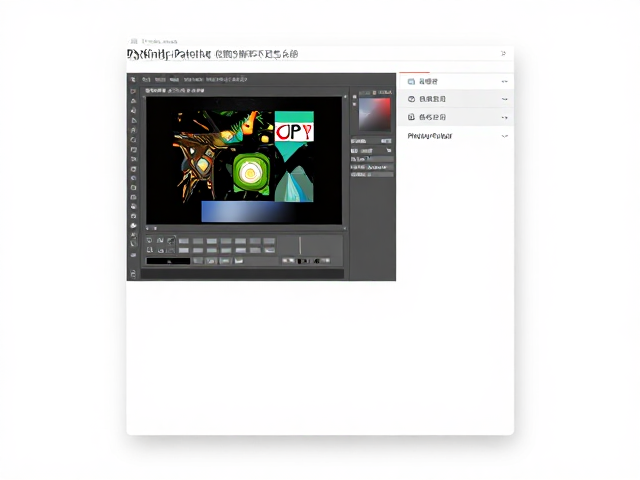
文档的输出预设直接决定了位图的最终命运。在Affinity Publisher中,通过“文件”>“导出”或“发布”功能,必须仔细核对输出格式与分辨率设置。对于印刷用途,务必选择CMYK色彩模式,并确认分辨率滑块位于300 DPI或更高;若为网页展示,RGB模式配合72-150 DPI即可,但需确保图像在屏幕上的显示尺寸与原始像素比例一致,避免浏览器缩放导致的额外模糊。错误的色彩空间转换(如从RGB强行转为CMYK)可能导致颜色断层和细节丢失,因此应在图像处理阶段就确定好最终使用的色彩空间,并在Publisher中保持一致。
PDF导出时的“质量”选项会直接影响位图的压缩方式。选择“最高质量”或完全禁用压缩(如选择TIFF嵌入而非JPEG压缩),可以保留位图的全部原始数据。若文档中包含大量高分辨率图片,建议使用PDF/X-1a或PDF/X-4标准进行导出,这些标准专为印刷设计,能严格控制字体、颜色和位图数据的完整性,防止因软件默认设置而自动降低图片质量。通过建立标准化的导出模板,确保每次输出都经过严密的参数校验,是从流程上杜绝分辨率不足问题的终极防线。