文章摘要
Figma分栏布局的核心逻辑与印前规范 在数字化设计向传统印刷延伸的过渡期,Figma的分栏系统(Grid System)已成为构建版面骨架的关键工具。设计师需要理解,屏幕像素与印刷物理尺寸存在本质差异,Figma中的1px在300dpi输出环境下可能表现为极小的物理距离,因此建立严密的网格基准是避免版面混乱的第一步。通过定义全局列宽、间距(Gutter)和边距(Margin),可以确保从网页原
Figma分栏布局的核心逻辑与印前规范
在数字化设计向传统印刷延伸的过渡期,Figma的分栏系统(Grid System)已成为构建版面骨架的关键工具。设计师需要理解,屏幕像素与印刷物理尺寸存在本质差异,Figma中的1px在300dpi输出环境下可能表现为极小的物理距离,因此建立严密的网格基准是避免版面混乱的第一步。通过定义全局列宽、间距(Gutter)和边距(Margin),可以确保从网页原型到画册排版的视觉一致性。这种基于约束的布局方式,不仅提升了多端适配的效率,更为后续印前检查提供了清晰的层级结构,使得文字与图像的对齐关系在导出前即可通过视觉辅助线进行精准预判。
印前输出对版面的容错率远低于屏幕显示,分栏布局在此环节扮演着“隐形校对员”的角色。当设计稿进入印刷流程,任何偏离网格系统的元素都可能导致裁切误差或视觉失衡。设计师应利用Figma的Auto Layout功能模拟分栏效果,确保文本块与图片容器严格遵循网格边界。这种自动化约束能显著减少手动调整带来的偏移,特别是在处理多页文档或长篇幅内容时,保持分栏逻辑的连贯性能够降低因页面间元素错位引发的印刷事故。同时,明确的网格定义有助于在团队协作中统一视觉标准,减少沟通成本,使设计决策更加透明和可追溯。
色彩管理与出血设置的实际操作
色彩模式的选择直接决定了印刷成品的视觉效果,Figma默认基于RGB色彩空间,而印刷通常采用CMYK模式,这一转换过程中的色差问题是印前设计的常见痛点。虽然Figma本身不直接管理CMYK色彩空间,但设计师可通过插件或外部色彩管理工具,在设计阶段预设安全的色值范围。避免使用屏幕显示中鲜艳但印刷难以还原的亮色,转而参考标准印刷色卡(如Pantone或印刷厂提供的专色表)进行色彩规划。这种前置的色彩控制策略,能有效减少成品与设计稿之间的视觉偏差,确保品牌色彩在实体物料上的准确呈现。
出血(Bleed)是印前文件中不可或缺的安全区域,通常设置为3mm,用于防止裁切时出现白边。在Figma中创建画板时,需明确标注出血边界,并确保背景色、图片或装饰性元素延伸至出血线以内,而非仅仅停留在画板边缘。分栏布局中的文字和核心图形应保持在安全区域内,即距离裁切线至少3-5mm,以避免因裁切误差导致内容被误切。通过Figma的图层命名规范和区域标记,可以清晰区分出血区、安全区和核心内容区,这种结构化的文件管理方式,为印前技术人员提供了明确的操作指引,降低了因文件标注不清导致的返工风险。
字体嵌入与文本层级优化
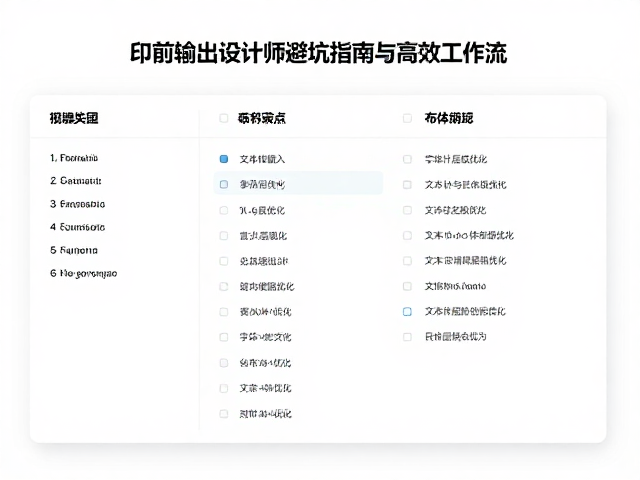
字体在屏幕与印刷介质上的渲染差异,要求设计师在Figma中谨慎处理文本样式。屏幕字体依赖系统渲染引擎,而印刷字体需确保字形轮廓的准确性,避免因字体缺失或替换导致版面错乱。设计师应优先选用开源字体或已确认支持印刷嵌入的商业字体,并在Figma中通过变量或样式库统一管理字体大小、行高和字间距。特别是在处理小字号文本时,需考虑印刷油墨的扩散效应,适当增加字间距和行高,以提升可读性。此外,避免在Figma中使用过细的字重,以防印刷过程中因油墨附着不均导致笔画断裂。
文本层级的清晰划分有助于印前检查时的快速定位与修正。通过Figma的组件(Component)和变体(Variant)功能,建立统一的标题、正文、注释等文本样式库,确保整个项目中的排版逻辑一致。在分栏布局中,利用嵌套的Auto Layout管理文本块,可以动态调整内容密度,适应不同版面的需求。这种模块化设计不仅提高了排版效率,还使得文本内容的修改更加便捷。印前阶段,设计师需仔细检查文本溢出、断行不当以及标点符号悬挂等问题,确保每一处细节符合印刷规范,从而提升最终成品的专业度与阅读体验。