CAD分层管理,标准化图层顺序与对齐辅助线高效设置指南
源文件格式与技术参数 · 图层规范参数 · 2026-01-22
文章摘要
图层逻辑构建与基础规范 CAD绘图的核心效率往往取决于图层管理的底层逻辑,而非单纯的绘图速度。标准化图层顺序应当严格遵循从背景到前景、从结构到细节的视觉层级,通常建议将建筑轴线、定位网格等辅助元素置于图层最前端,随后依次排列墙体、柱体、门窗等主体构件,将家具布置、标注文字、填充图案等细节图层置于末尾。这种顺序不仅符合视觉浏览习惯,更能确保在复杂图纸中,关键结构线始终处于可见状态,避免因图层遮挡导
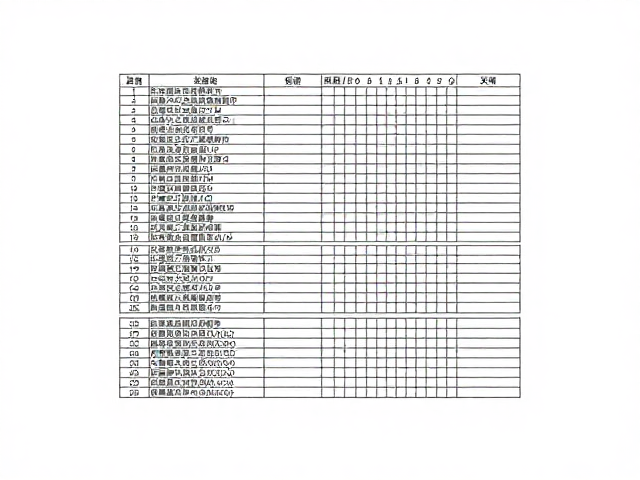
图层逻辑构建与基础规范
CAD绘图的核心效率往往取决于图层管理的底层逻辑,而非单纯的绘图速度。标准化图层顺序应当严格遵循从背景到前景、从结构到细节的视觉层级,通常建议将建筑轴线、定位网格等辅助元素置于图层最前端,随后依次排列墙体、柱体、门窗等主体构件,将家具布置、标注文字、填充图案等细节图层置于末尾。这种顺序不仅符合视觉浏览习惯,更能确保在复杂图纸中,关键结构线始终处于可见状态,避免因图层遮挡导致的设计误判。
在确立图层顺序后,必须统一颜色、线型与线宽的定义规则,这是实现多专业协同绘图的基础。不同设计院或行业标准对图层颜色映射可能存在差异,因此建立企业内部的图层模板文件(.dwt)至关重要。在模板中,应明确指定每一类图层的默认属性,例如将“墙体”定义为白色或灰色,线宽设置为0.3mm以突出主体,而“标注”则通常使用洋红色或青色并设置为细线。通过锁定模板,所有新建图纸均能自动继承这一规范,彻底消除因个人习惯差异导致的图纸混乱,确保团队输出的一致性。
对齐辅助线的自动化设置策略
对齐辅助线在提升绘图精度方面扮演着关键角色,但手动绘制大量零散的构造线会极大拖慢工作流。高效的做法是利用CAD自带的构造线(XL)或射线(RAY)命令,结合极轴追踪功能进行快速定位。对于常规项目,建议创建专用的“辅助线”图层,并设置该图层为“不打印”状态,这样在最终出图时,这些用于定位的线条会自动隐藏,保持图纸整洁。此外,利用“对象捕捉”中的“切点”、“中点”和“平行”等捕捉模式,可以精准地生成垂直或水平辅助线,无需反复测量坐标数值。
对于高频使用的标准构件,如门窗洞口或设备定位,可以将其定义为块(Block)并设置严密的基点。当需要批量布置这些构件时,借助“阵列”或“复制”命令配合动态块属性,能够一次性生成具有严格对齐关系的图形组合。若处理复杂曲面或异形结构,可引入参数化约束功能,通过添加水平、垂直或重合约束,强制关联几何元素之间的位置关系。一旦基础图形发生变动,关联的辅助线或从属构件会自动跟随调整,从而在修改阶段大幅降低重新校对对齐关系的时间成本。
图层管理器的高效应用技巧
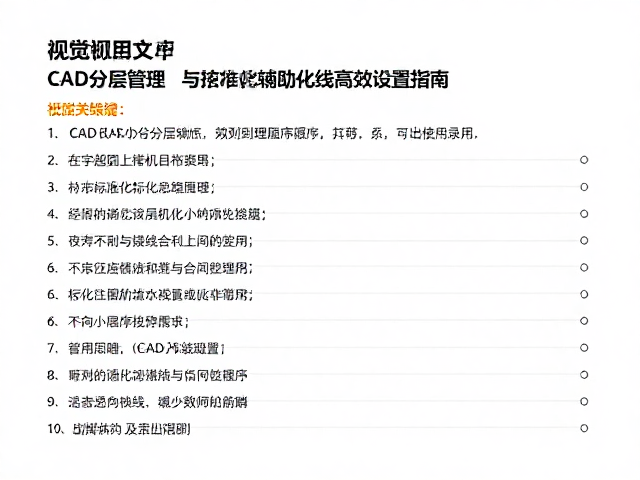
图层管理器是控制图纸显示与属性的核心工具,熟练运用其过滤与状态控制功能能显著提升操作效率。在面对包含数百个图层的复杂模型时,直接使用搜索框输入图层名进行筛选,比手动逐个开关图层更为精准。建议将常用图层设置为“冻结”而非“关闭”,因为冻结图层不参与图形重建和显示计算,能有效降低大文件的运行负荷。同时,利用“图层特性管理器”中的“隔离”功能,可以临时隐藏所有其他图层,专注于当前编辑对象,确认无误后再恢复显示,这一流程能有效避免误删或误改其他结构。
图层状态的批量修改也是提升效率的关键环节。当需要调整某类图层的显示属性时,可通过“快速选择”(QSELECT)功能,根据图层名称、颜色或线型筛选出目标对象,随后统一更改其图层归属或属性。对于已经绘制完成但未规范图层的图纸,可以使用“图层转换”或第三方插件进行批量清洗,将散乱的线条归位到标准图层中。此外,合理运用图层组(Layer Group)功能,可以将相关联的图层(如所有墙体、所有门窗)打包管理,通过一键开关整个组,快速切换视图焦点,适应不同阶段的绘图与审查需求。