文章摘要
Adobe Color个人订阅版如何导出Swatch文件?官方配色工具使用指南 Adobe Color 作为网页版色彩设计核心工具,其个人订阅版功能涵盖了从色彩规则生成到库管理的全链路工作流。用户通过浏览器访问 Adobe Color 界面,利用色彩轮或规则引擎(如互补、类比、三元等)调整色相、饱和度与明度,即可构建符合视觉逻辑的配色方案。这一过程不依赖本地软件,而是基于云端数据实时渲染,确保设
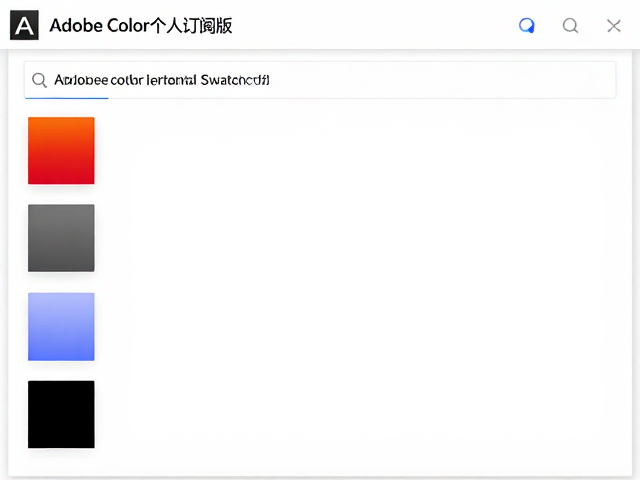
Adobe Color个人订阅版如何导出Swatch文件?官方配色工具使用指南
Adobe Color 作为网页版色彩设计核心工具,其个人订阅版功能涵盖了从色彩规则生成到库管理的全链路工作流。用户通过浏览器访问 Adobe Color 界面,利用色彩轮或规则引擎(如互补、类比、三元等)调整色相、饱和度与明度,即可构建符合视觉逻辑的配色方案。这一过程不依赖本地软件,而是基于云端数据实时渲染,确保设计师在不同设备间保持色彩数据的一致性。
在创建或优化完一组色彩后,将配色方案转化为可被其他设计软件识别的格式是关键步骤。Swatch 文件(通常为 .ase 或 .swatch 格式)是行业标准的数据载体,能够直接导入 Photoshop、Illustrator 及 InDesign 等应用程序中。通过导出该文件,设计师可以将云端构建的色彩资产无缝迁移至本地工作流,避免重复调整颜色参数,从而提升团队协作与项目交付的效率。
配色方案生成与库管理基础
进入 Adobe Color 主页后,用户可通过“规则”下拉菜单选择基础色彩逻辑,例如在单色规则下微调亮度阶梯,或在分散互补规则中平衡主色与辅助色的视觉权重。调整过程中,界面下方会实时显示当前配色中各颜色的十六进制代码(Hex)、RGB 值或 CMYK 数值,这些数据构成了后续导出与标准化的基础信息。设计师可根据具体场景需求,锁定或解锁某些色块,以保留核心色调并自由变换其余颜色。
完成初步配色后,点击界面右上角的“保存”按钮,将当前方案纳入个人色彩库。保存时需为配色方案命名,并可选择添加标签以便后续检索。Adobe Color 允许用户创建多个色彩库,例如按项目阶段、品牌色系或季节主题进行分类管理。这种云端库管理机制使得色彩数据不再孤立存在,而是形成可版本控制、可共享的结构化资产,为后续的批量导出与跨平台应用提供便利。
从界面到本地文件的导出流程
在 Adobe Color 网页端的配色方案详情页中,找到并点击界面右下角的“导出”按钮。系统会弹出一个包含多种格式选项的对话框,用户需根据目标软件的需求选择对应的文件格式。对于大多数 Adobe 系列软件,推荐选择“Adobe Swatch Exchange (.ase)”格式,该格式支持完整的色彩空间信息(如 CMYK、RGB、LAB 等),能最大程度保留色彩数据的准确性与兼容性。
点击下载后,浏览器会将 .ase 文件保存至本地默认下载目录。文件命名通常遵循 Adobe Color 的原始方案名称,用户可在保存后根据需要重命名,以符合项目文件管理规范。值得注意的是,导出操作仅针对当前查看的单一配色方案,若需处理多个方案,需逐一点击“导出”并下载。此过程完全通过网页前端脚本完成,无需额外安装插件或依赖第三方服务,确保了操作的即时性与安全性。
导入与验证色彩数据
下载得到 .ase 文件后,打开 Adobe Photoshop 或 Illustrator,通过菜单栏中的“窗口”>“色板”打开色板面板。在色板面板右上角的菜单图标中,选择“载入色板”,随后在文件选择器中定位并打开之前下载的 .ase 文件。成功载入后,新的配色组将出现在色板列表中,用户可像使用默认色板一样点击色块应用颜色,或通过面板菜单选择“替换色板”以覆盖现有数据。
为确保色彩数据在导入后的一致性,建议在应用前检查色板中的颜色模式是否与项目需求匹配。例如,印刷相关项目需确认色板中包含正确的 CMYK 数值,而数字媒体项目则侧重 RGB 或 Hex 值。若发现颜色偏差,需回溯至 Adobe Color 中检查原始色彩空间设置,或重新导出文件。通过这种“导出-导入-验证”的闭环操作,可有效消除不同软件间色彩管理的差异,确保设计输出符合预期标准。