72DPI与150dpi区别,折页草稿到PDF出版格式优化指南
源文件格式与技术参数 · 图片分辨率参数 · 2025-11-17
文章摘要
72DPI与150dpi的核心差异解析 分辨率是决定数字图像清晰度的关键指标,通常以每英寸像素数(DPI)或每英寸点数(PPI)衡量。72DPI常被视为屏幕显示的标准,其像素密度较低,旨在在有限的带宽和硬件性能下提供流畅的浏览体验。在网页设计或社交媒体分享场景中,较低的分辨率能有效减小文件体积,加快加载速度,同时满足人眼在常规观看距离下对屏幕内容的识别需求。 相比之下,150DPI属于印刷行业的
72DPI与150dpi的核心差异解析
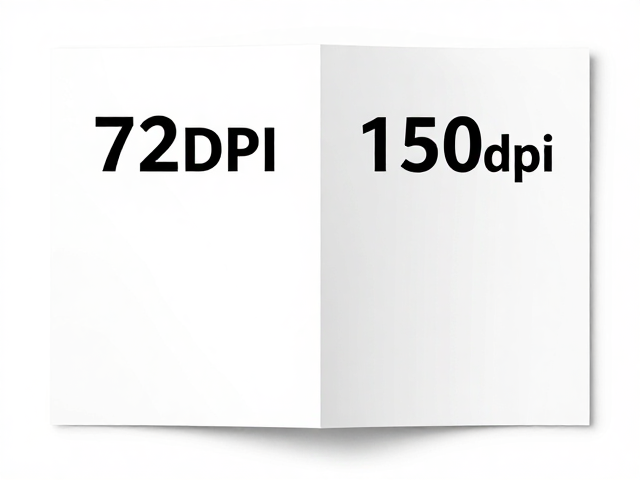
分辨率是决定数字图像清晰度的关键指标,通常以每英寸像素数(DPI)或每英寸点数(PPI)衡量。72DPI常被视为屏幕显示的标准,其像素密度较低,旨在在有限的带宽和硬件性能下提供流畅的浏览体验。在网页设计或社交媒体分享场景中,较低的分辨率能有效减小文件体积,加快加载速度,同时满足人眼在常规观看距离下对屏幕内容的识别需求。
相比之下,150DPI属于印刷行业的入门级标准,专为中等质量的纸质输出设计。当图像被打印在纸张上时,150个像素点分布在每一英寸的物理空间内,能够提供更细腻的色彩过渡和更清晰的边缘细节。对于需要展示产品细节、风景摄影或高质量插图的折页设计而言,150DPI能确保视觉信息在物理介质上的完整还原,避免因像素化导致的模糊或锯齿现象。
折页草稿阶段的图像处理策略
在折页设计的初期草稿阶段,设计师通常使用72DPI进行界面布局与版式构建。这一阶段的核心目标是快速验证视觉层级与信息架构,而非追求极致的画面质量。低分辨率下的图像文件较小,能够显著提升设计软件的处理效率,使排版工具能更流畅地响应拖拽、缩放等操作。此外,在内部审阅或在线提案过程中,72DPI的文件便于通过电子邮件或即时通讯工具快速传输,降低了沟通成本。
然而,若直接在草稿阶段使用高分辨率素材,可能会导致软件运行卡顿甚至崩溃,尤其是在处理包含大量高清照片或复杂矢量图形的文档时。因此,合理的策略是在草稿期保留低分辨率预览图,同时链接或嵌入高分辨率原始素材。这样既保证了设计过程的流畅性,又为后续的输出保留了充足的调整空间。设计师应养成随时保存高分辨率源文件的习惯,以便在定稿前进行无损替换。

从草稿到PDF出版格式的转换逻辑
将设计稿转换为PDF出版格式时,分辨率的设置直接决定了最终成品的视觉效果。对于大多数商业折页、宣传册或产品目录,150DPI是平衡文件大小与印刷质量的折中方案。在此模式下,生成的PDF文件既能保持相对紧凑的体积,便于网络传播和邮件发送,又能确保在常规办公打印机或数码快印设备上获得清晰锐利的输出效果。
转换过程中,需特别注意图像的嵌入方式与色彩模式。PDF生成工具通常提供“压缩图像”选项,若将压缩阈值设置过低,可能会在保留150DPI的同时丢失大量细节。建议将图像压缩至RGB或CMYK色彩空间,并根据印刷厂的具体要求选择是否嵌入ICC色彩配置文件。此外,字体处理也至关重要,将字体转换为轮廓可避免不同设备间因字体缺失导致的排版错位,确保PDF在不同阅读器中的一致性。
输出前的技术校验与优化
在最终生成PDF之前,执行严格的技术校验是确保印刷质量的关键步骤。使用专业的PDF检查工具(如Adobe Acrobat Pro的预检功能)可以识别出血线、色彩模式、字体嵌入状态以及图像分辨率等潜在问题。对于涉及图片的区域,需确认所有位图图像的实际分辨率是否达到或超过150DPI,特别是当设计稿中包含大幅面背景图时,局部放大查看可发现肉眼难以察觉的像素颗粒。
优化过程还包括对页面边距和出血位的精确控制。标准印刷流程通常要求设置3mm的出血位,以防止裁切时出现白边。在PDF导出设置中,应勾选“包含出血标记”并确保文档尺寸准确无误。同时,检查文档是否包含不必要的透明效果或图层,这些元素在某些老旧的印刷 RIP(光栅图像处理器)中可能会导致渲染错误或输出失败。通过精细化的参数调整,可最大程度减少后期返工,确保折页从屏幕到纸面的完美呈现。