文章摘要
界面布局与核心工作区解析 Affinity Photo 的界面设计遵循现代图形软件的标准逻辑,顶部为功能菜单栏与属性栏,左侧为工具栏,右侧为图层、调整、画笔等从属面板,底部则显示状态信息与坐标尺。这种布局允许用户根据工作习惯自定义面板位置,通过拖拽窗口边缘或标题栏,可以将常用面板停靠至任意一侧或浮动显示,从而构建个性化的高效工作区。 默认的工作区会预加载图像编辑相关的核心面板,如“媒体”面板用于
界面布局与核心工作区解析
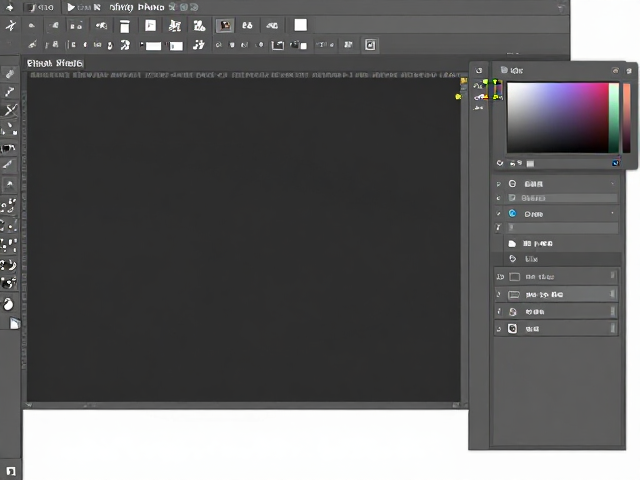
Affinity Photo 的界面设计遵循现代图形软件的标准逻辑,顶部为功能菜单栏与属性栏,左侧为工具栏,右侧为图层、调整、画笔等从属面板,底部则显示状态信息与坐标尺。这种布局允许用户根据工作习惯自定义面板位置,通过拖拽窗口边缘或标题栏,可以将常用面板停靠至任意一侧或浮动显示,从而构建个性化的高效工作区。
默认的工作区会预加载图像编辑相关的核心面板,如“媒体”面板用于管理导入的文件,“图层”面板用于控制元素层级,“调整”面板用于色彩与光影修正。用户可通过顶部菜单的“视图”选项切换不同的预设工作区,例如“绘画”模式会隐藏部分图像处理面板,突出画笔与混合模式选项,以适应不同的创作场景,减少视觉干扰,提升专注度。
基础图像编辑与图层管理
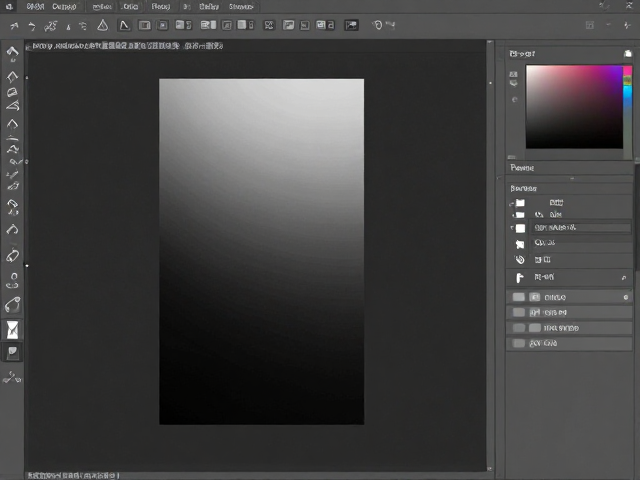
图层是 Affinity Photo 进行非破坏性编辑的核心机制,所有操作均在独立的图层上执行,原始背景图层始终保持不变。新建图层可通过图层面板底部的“新建图层”按钮实现,支持位图、矢量、文本等多种类型。调整图层则允许用户应用色彩平衡、曲线、亮度/对比度等效果,这些效果像遮罩一样作用于其下方的图层,且可随时修改参数或调整影响范围,确保编辑过程的可逆性与灵活性。
选区与蒙版是控制编辑区域的关键工具。通过矩形、椭圆、套索或魔棒工具创建选区后,可以填充颜色、应用滤镜或复制内容。蒙版则通过黑白灰度控制图层内容的显示与隐藏,黑色隐藏、白色显示、灰色半透明。结合“选择并边缘”功能,可以精细化处理发丝、毛发等复杂边缘,通过调整平滑、羽化和对比度参数,使合成效果更加自然真实,避免生硬的切割感。
AI 辅助设计与智能填充技术
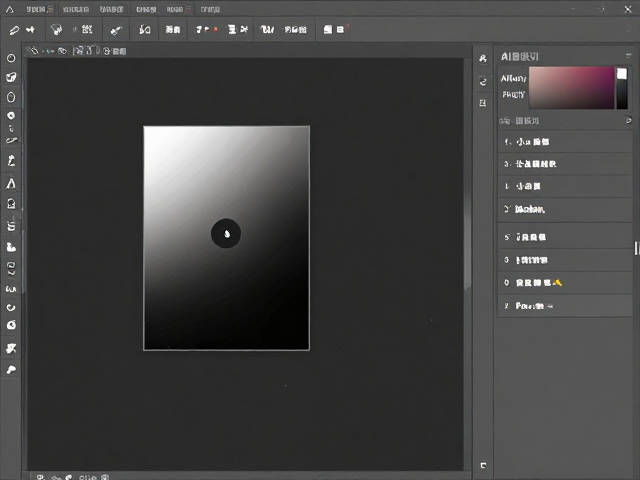
Affinity Photo 2.0 引入的 AI 驱动功能显著提升了图像处理的效率,其中“对象选择工具”能够通过算法自动识别图像中的主体对象,并生成精确的选区轮廓。该工具利用机器学习模型分析像素特征,即使面对复杂背景或半透明物体,也能快速分离前景与背景,大幅减少手动描边的时间成本,为后续的去背、替换背景或局部调整提供基础。
“AI 填充”功能基于生成式人工智能技术,允许用户通过文本提示或参考图像生成新的视觉内容。在需要扩展画布或补充缺失细节时,用户可使用画笔涂抹需要生成的区域,输入描述性关键词,软件即可理解语义并生成符合场景逻辑的高分辨率图像元素。这一技术不仅适用于创意构图,也可用于修复老照片中的破损部分,通过理解周围纹理和光影,智能补全缺失信息,保持整体视觉的一致性。
色彩管理与输出规范
色彩管理是确保设计作品在不同设备上显示一致的关键步骤。Affinity Photo 支持多种色彩空间,如 sRGB、Adobe RGB 和 CMYK,用户可根据输出场景选择合适的色彩模式。印刷品通常使用 CMYK 模式以匹配油墨特性,而数字屏幕展示则推荐使用 sRGB 以确保兼容性。在图像设置中,可指定分辨率(如 300 PPI 用于印刷,72 PPI 用于网页),并调整位深以平衡文件大小与色彩过渡平滑度。
导出设置需根据最终用途进行优化。对于网页使用,建议导出为 JPG 格式以平衡画质与文件大小,或通过 PNG 格式保留透明背景;对于需要保留编辑信息的文件,应保存为 Affinity Photo 原生 .affinityphoto 格式,以保留所有图层、调整和非破坏性编辑数据。在导出对话框中,可预览压缩质量,调整锐度与嵌入色彩配置文件,确保输出文件既符合平台要求,又保持最佳的视觉表现。